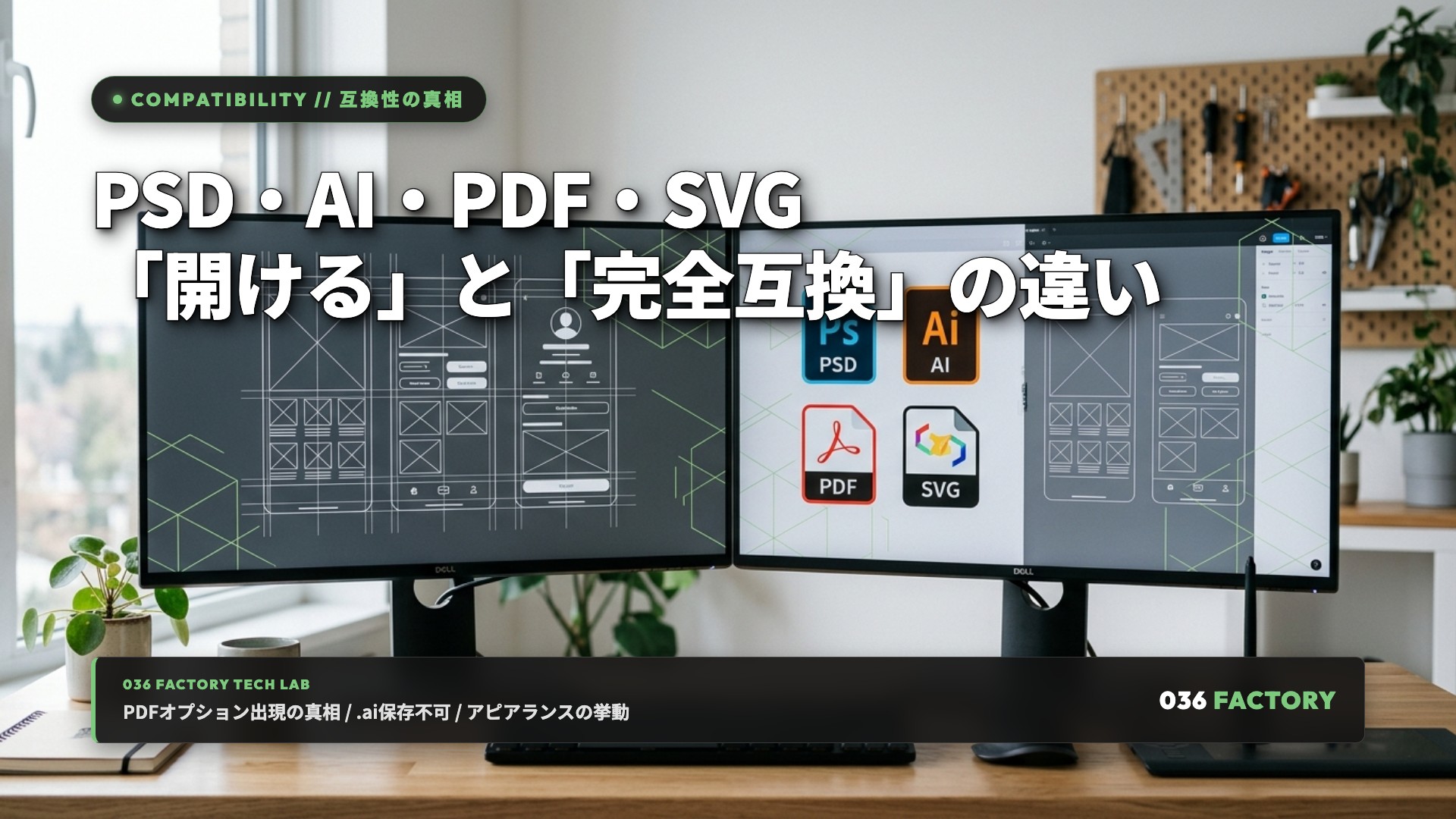
Adobe Creative Cloudを解約する際、クリエイターにとって最大の懸念となるのが**「過去に作成したPSDやAIファイルは、Affinityで問題なく開いて編集できるのか?」**という互換性の問題です。
ネット上では「AffinityはPSDもAIも開けるから完全互換」という意見もあれば、「レイヤーが崩れて使い物にならない」という極端な声も見られます。
結論から言うと、「ファイルが開ける(表示される)」ことと「元ソフトと同じ構造で編集できる(完全互換)」ことは全く別物です。
本記事では、M1 Mac実機においてPSD、AI、PDF、SVGの実ファイルをAffinity(v3.2.2)で実際に開き、編集構造や保存挙動をテストした一次情報をもとに、各フォーマットの「互換性のリアル」を客観的に解説します。
[!NOTE]
【TL;DR:互換性検証の要約】
- PSD: 通常のレイヤー・マスク・文字は編集可能。ただしCamera Rawスマートフィルターや複雑な多層スマートオブジェクトの完全な再編集性は未検証。
- AI(最重要): 開く際に「PDFオプション」ダイアログが表示される挙動を確認。ベクター編集は可能だが、複雑なアピアランスの再調整には制約があり、.ai形式でのネイティブ保存メニューは存在しない。
- PDF / SVG: 今回検証した範囲において、ベクター情報や複数ページ構造を維持して認識・編集できることを確認。
「ファイルが開ける」と「完全互換」を混同してはいけない
互換性を正しく理解するために、本検証では以下の4段階の評価基準を設定しました。
📐 互換性の「4つの壁」(開ける と 完全互換 の違い)
- ① 開ける(表示される): エラーなくファイルがロードされ、見た目が描画される。
- ② 編集できる: パスやテキスト、ピクセルをAffinity上で操作できる。
- ③ 構造が維持される: IllustratorのアピアランスやPhotoshopのスマートフィルターなど、元ソフト固有の編集パラメータがそのまま再編集できる。
- ④ 元ソフトへ戻せる(完全往復): 元の拡張子(.aiや.psd)でネイティブ保存し、元のAdobeソフトで開いても全く差異がない。
多くの人が「互換性がある」と期待するのは③や④ですが、Affinityの対応レベルは形式によって①〜③のどこに位置するかが大きく異なります。
【PSD検証】Photoshopデータはどこまで編集できるか
画像編集のデファクトフォーマットであるPSD(Photoshop形式)の実ファイルをAffinity Photoで検証しました。
実機で確認できた事実
- 読み込みと描画:
sample_source.psdを直接開いたところ、ウィンドウタイトルAffinity - sample_source.psdとして正常にキャンバス描画され、ピクセル編集が可能であることを確認しました。 - 通常のレイヤー・マスク・文字: 通常のビットマップマスク、レイヤーグループ、トーンカーブ等の基本調整レイヤー、テキストレイヤーは編集可能な状態で取り込まれます。
留意点と未検証事項
- スマートオブジェクトの扱い: Affinityでは「埋め込みドキュメント(Embedded Document)」またはリンクレイヤーとして解釈されます。
- 今回の検証範囲外: 100層を超える多階層レイヤーや、Photoshop固有の「Camera Rawスマートフィルター」を多用した複雑なネイティブPSDにおける完全可逆性(Photoshopへ戻した際の完全一致)までは検証していません。
【AI検証】IllustratorデータをAffinityで開いたときに起きる現象(最重要)
Illustratorのネイティブ形式である「.ai」ファイルの検証は、本プロジェクトで最も重要な挙動が確認された領域です。
1. 「PDFオプション」ダイアログが表示される実機挙動
Illustratorで作成された sample_source.ai(1.6MB)をAffinityで開いたところ、実機上で「PDFオプション(PDF Options)」ダイアログが起動することを確認しました。
公式仕様および技術資料と照らし合わせると、AffinityはIllustrator専用のプライベートデータ領域を直接解釈しているのではなく、Illustratorが保存時に付与するPDF互換ストリームを利用してインポートを行っていることがこの挙動から読み取れます。
2. ベクターパスとアピアランスの展開挙動
- できること: 今回検証したデータにおいて、ベクターパス、アンカーポイント、塗り、線、配置画像は正常に取り込まれ、ノードツールでパスの変形や色変更が可能でした。
- 留意点(制約):
- Illustrator固有の「アピアランス効果」「可変線幅プロファイル」「ブラシ」などは、編集ハンドルを持った元パラメータとしては読み込まれず、アウトライン化されたパス群(分割・拡張)として展開される仕様となっています。
- そのため、見た目の再現性は高いものの、「線の太さプロファイルを後からスライダーで再調整する」といったIllustrator上と100%同一の再編集は行えません。
3. 「.ai形式」での保存メニューは存在しない
Affinityのメニュー構造(ファイル ➔ エクスポート)を確認したところ、書き出し形式に「.ai」は存在しません。
Affinityで編集したベクターデータは、「.afdesign(Affinity独自形式)」または「PDF / SVG / EPS」として保存することになります。
⚠️ 結論: 「AIファイルを開いて軽微な修正を行う」ことは可能ですが、「Illustratorの作業環境をそのままAffinityに移植して.aiで納品する」ことはできません。
【PDF・SVG検証】ドキュメント修正とWebベクター素材の扱い
1. PDF(複数ページ・印刷ドキュメント)
ベクター図解とテキストを含む複数ページPDF(sample_source.pdf)を検証しました。
- 実機で確認できた事実:
- 「PDFオプション」経由でページ設定・カラースペースが認識され、ベクター図・テキストブロックとして展開されました。
- テキストがアウトライン化されていないPDFであれば、該当フォント環境下でテキストの打ち替えやレイアウト変更が実用的に可能であることを確認しました。
2. SVG(Webベクター形式)
Illustratorから書き出されたSVG XML(sample_source.svg)を検証しました。
- 実機で確認できた事実:
- Affinity Designerで開いた際、viewBoxや
<image>タグを含むXML要素がレイヤー認識され、ベクターオブジェクトとして編集可能であることを確認しました。 - 今回検証した範囲において、Web制作やアイコン制作におけるSVGの入出力は問題なく機能しました。
- Affinity Designerで開いた際、viewBoxや
4形式の互換性レベルまとめ表
| 形式 | ①開く | ②編集 | ③構造維持 | ④元ソフト復元 | 総合判定 | 読者が知るべき実態(ファクト) |
|---|---|---|---|---|---|---|
| PSD (Photoshop) | ○ | ○ | △ | 未検証 | B (実用上問題なし) | 通常のWeb・SNS画像制作のPSDなら編集可能。特殊スマートフィルターは統合。 |
| AI (Illustrator) | ○ | ○ | × | × (仕様) | C (条件付き) | 開く際にPDFオプションが出現。ベクター編集は可能だがアピアランス再編集や.ai保存は不可。 |
| PDF (ドキュメント) | ○ | ○ | ○ | ○ (PDF出力) | A (実用性を確認) | 印刷・配布ドキュメントの修正・再出力に高い実用性を発揮。 |
| SVG (Webベクター) | ○ | ○ | ○ | ○ (SVG出力) | A (実用性を確認) | Web制作・アイコンの入出力において破綻なく動作。 |
まとめ:過去のAdobe資産を引き継ぐ際のチェックポイント
Adobe Creative Cloudを解約する前に、過去の制作データをAffinityへ安全に移行するためのポイントは以下の3点です。
- AIファイルは「PDF互換」で保存されているか確認する:
- Illustratorで保存する際、「PDF互換ファイルを作成」のチェックを外して保存された純粋なAIデータは、Affinityで開くことができません。
- 重要なAIデータは「PDF/X」または「SVG」でも書き出しておく:
- ネイティブのアピアランスが崩れても見た目を確実に保持できるよう、汎用ベクター形式でアーカイブを残すことが推奨されます。
- PSDは「スマートオブジェクトの統合」を考慮する:
- 特殊なプラグインやCamera Rawフィルターを多用しているPSDは、必要に応じてレイヤーを整理・ラスタライズしておくのが安全です。
過去資産の仕様を正しく理解し、適切なバックアップを行うことで、Adobe解約後のトラブルを未然に防ぐことができます。
関連記事(トピッククラスター)
- 🔗 親記事: 【実録】Adobe Creative Cloudを解約しても大丈夫?Affinity・DaVinci・AIで制作環境を再構築してみた
- 🔗 子記事1: AffinityはPhotoshop・Illustratorの代わりになる?ブログ・SNS実制作9課題で試した本音レビュー
- 🔗 子記事3: DaVinci Resolve+Fusion+AIで動画制作環境は移行できる?Premiere・After Effectsとの違い
🎨 あわせて読みたい脱Adobe・Affinity関連記事
【あわせて読みたい】Adobe解約前の完全チェックリスト|Adobe Fonts失効対策と解約前チェック失効とデータ救出手順
【あわせて読みたい】25年間使ったAdobeからの乗り換え実録使ったAdobeを解約してAffinityへ|実際に乗り換えて分かったこと