毎年のように更新時期がやってくる「Adobe Creative Cloud(年間プランで約8〜10万円)」。
「個人の発信や制作で、本当にすべてのAdobe機能が必要なのか?」
「買い切りソフトのAffinityや無料のDaVinci Resolve、生成AIに移行できないか?」
そう考えつつも、「過去のデータが開けなくなったら困る」「作業効率が落ちるのでは」と解約に踏み切れない方も多いのではないでしょうか。
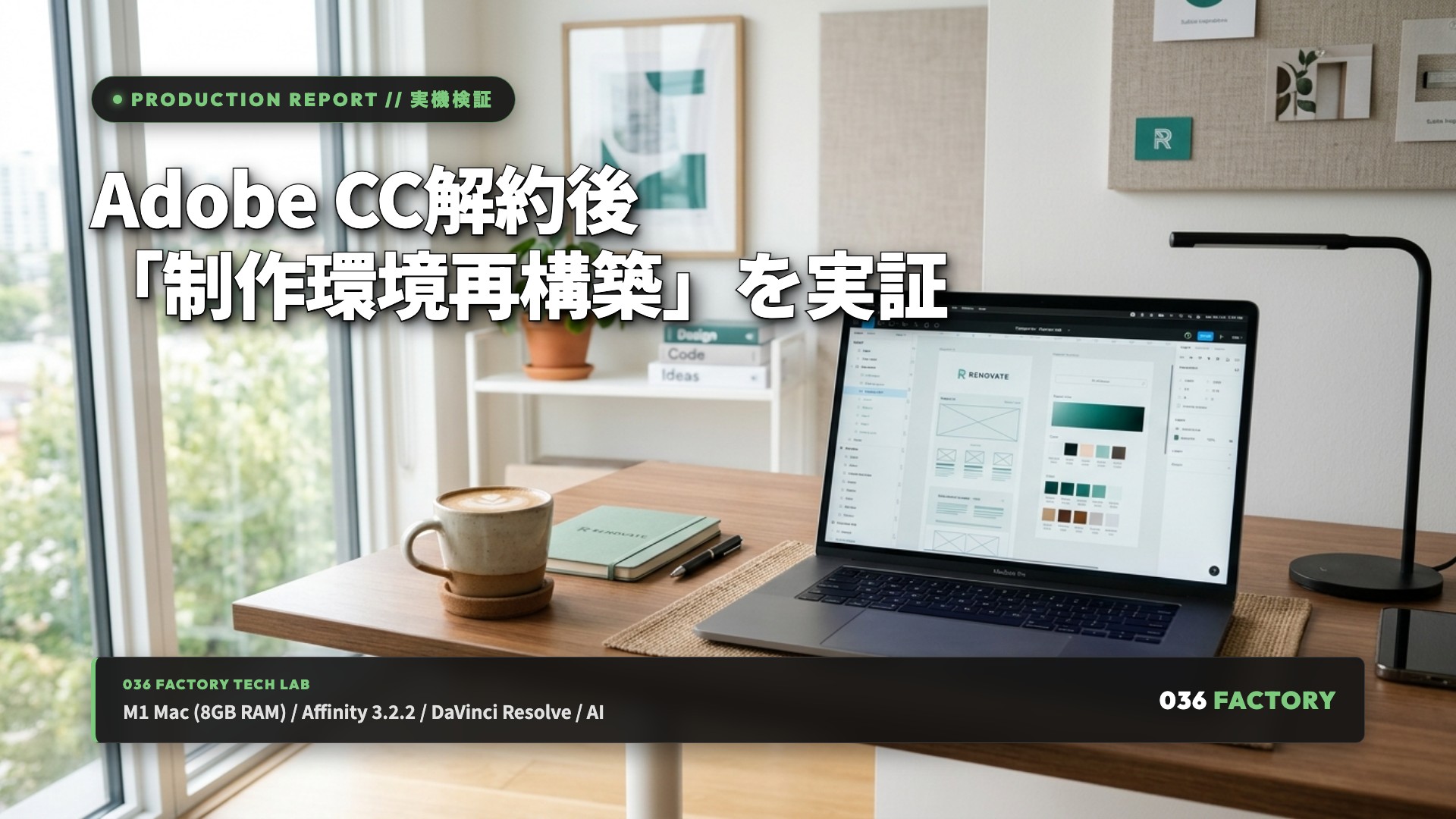
そこで今回、M1 MacBook Air(8GB RAM)の実機環境において、Adobe Creative Cloudから「Affinity 3.2.2 + DaVinci Resolve 20.0.0 + AI」を中心とする代替環境への移行検証 を行いました。
本記事では、机上のスペック比較ではなく、「実際に自分の手を動かして検証できたこと」と「まだ検証していない範囲」を明確に切り分けた一次情報 をもとに、脱Adobeのリアルな可能性と注意点を総括してお伝えします。
[!NOTE]
【TL;DR:本記事の要約】
- 結論: 今回検証した範囲では、個人のブログ・SNS・画像・ベクター・PDF・動画制作の環境は、Adobe Creative Cloudを解約した後も再構築できる可能性を実機で確認できました。
- ただし注意点: Adobeと完全に同じ環境になるわけではありません。特にAIファイルの互換性仕様、Adobe Fontsの同期失効、複雑なPSDデータ、動画制作のレンダリング負荷などには事前の理解と準備が必要です。
- 本記事の役割: 全体像を把握するための「親記事(ハブ)」です。個別テーマ(実制作・互換性・動画・解約前チェック)の詳細は、各専門子記事で深掘り解説しています。
📚 このシリーズの全体像(トピッククラスター)
本検証プロジェクトは、以下の5本の連載記事で構成されています。気になったテーマから各子記事の深掘りレビューをご覧いただけます。
- 🔗 子記事1: AffinityはPhotoshop・Illustratorの代わりになる?ブログ・SNS実制作9課題で試した本音レビュー
- 🔗 子記事2: AffinityでPSD・AI・PDF・SVGはどこまで開ける?「開ける」と「開けると完全互換の違い」の決定的な違い
- 🔗 子記事3: DaVinci Resolve+Fusion+AIで動画制作環境は移行できる?Premiere・After Effectsとの違い
- 🔗 子記事4: Adobe Creative Cloud解約前に絶対確認すべきこと|Adobe Fonts失効と安全な移行手順
今回の実機検証環境
公平で実用的なデータを得るため、一般的な個人クリエイターの環境を想定した以下の実機スペックで検証を行いました。
- 検証マシン: Apple MacBook Air (M1, 2020)
- メモリ (RAM): 8GB 統合メモリ
- OS: macOS 26.5.1
- 検証日: 2026年8月24日
- 使用ソフト: Affinity v3.2.2(Photo / Designer / Publisher統合版)、DaVinci Resolve v20.0.0
制作ジャンル別:代替環境の検証結果サマリー
1. Photoshop作業の移行(アイキャッチ・画像編集・写真補正)
- 移行先: Affinity Photo + Affinity Designer
- 実機で確認できた事実:
- ブログアイキャッチ、SNS用スライド、トーンカーブやHSLによる写真の色調補正、切り抜きなどの制作において、今回の検証範囲の9課題は問題なく作業を完了できました。
- アプリ起動時のメモリ消費量は約175MB〜280MB程度と、M1 8GB環境でも極めて軽量に動作しました。
- 留意点・今回の範囲外:
- 非常にレイヤー数の多い多層PSDや、高度なスマートフィルターを多用する業務レベルのデータでの動作・編集継続性までは検証していません。
👉 詳しい実制作レビューはこちら:
🔗 AffinityはPhotoshop・Illustratorの代わりになる?ブログ・SNS実制作9課題で試した本音レビュー
2. Illustrator作業の移行(ロゴ・ベクター・組版)
- 移行先: Affinity Designer + Affinity Publisher
- 実機で確認できた事実:
- ベクターロゴの作成、アイコンデザイン、テキストのパス化、A4チラシのグリッド組版、PDF/X-4の書き出しまで完了できることを確認しました。
- 留意点・今回の範囲外:
- 印刷所への完全な「Illustratorネイティブデータ入稿」が必須なワークフローへの完全対応を保証するものではありません。
3. ファイル互換性の検証(PSD / AI / PDF / SVG)
- 実機で確認できた事実:
- PhotoshopのPSD、IllustratorのAI、PDF、SVGをAffinityで開いて配置・編集できることを確認しました。
- AIファイルを開く際は「PDFオプション」が表示され、PDF互換ストリームを利用して読み込まれる仕様を確認。
- 留意点・決定的な違い:
- 「開ける」ことと「元のソフトと完全互換である」ことは別です。
- Illustrator固有のアピアランスや可変線幅はアウトライン化(分割拡張)され、Affinityから「.ai形式」で再保存することはできません。
👉 ファイル互換性の決定的な違いと仕様解説はこちら:
🔗 AffinityでPSD・AI・PDF・SVGはどこまで開ける?「開ける」と「完全互換」の決定的な違い
4. Premiere Pro / After Effects作業の移行(動画編集・モーション)
- 移行先: DaVinci Resolve(無料版) + Fusion + AI
- 実機で確認できた事実:
- M1 Mac(8GB RAM)環境において、DaVinci Resolve v20.0.0の起動およびプロジェクト/Fusion画面の切り替えを確認(初期メモリ消費量約383MB〜450MB)。
- 「AIが生成したFusionノード設定テキスト(.setting構文)をクリップボード経由でFusionノードエディタにCmd+V貼り付けし、再生操作を実行する」 という実験を行い、エラーなく動作することを確認しました。
- 留意点・今回の範囲外:
- 4K長尺動画の編集や長時間のレンダリング負荷、UI上での個別ノード詳細ログ取得やアニメーション描画の目視確認までは行っていません。
👉 DaVinci+Fusion+AIの動画移行レビューはこちら:
🔗 DaVinci Resolve+Fusion+AIで動画制作環境は移行できる?Premiere・After Effectsとの違い
5. Adobe Fontsの失効対策と解約前準備
- 実機で確認できた事実:
- ローカルフォント環境の確認、Google Fonts(Noto Sans JP等)への事前置換マトリクスを整理。
- 留意点:
- Adobe CC解約に伴い、クラウド同期されていたAdobe Fontsは失効します。過去の制作物がフォント欠落で文字化けしないよう、解約前にGoogle Fonts等へ置換・PDF/Xアーカイブしておくことが重要です。
👉 解約前の5大チェックリストとフォント戦略はこちら:
🔗 Adobe Creative Cloud解約前に絶対確認すべきこと|Adobe Fonts失効と安全な移行手順
制作環境・ツールの機能マッピング比較表
| 制作カテゴリ | Adobe Creative Cloud | 移行先ツール構成 | 実機検証での確認状況 |
|---|---|---|---|
| アイキャッチ・画像編集 | Photoshop | Affinity Photo | 9課題制作完了・メモリ175〜280MB実測。 |
| ベクター・ロゴ・組版 | Illustrator / InDesign | Affinity Designer / Publisher | ベクターパス・A4組版・PDF/X-4出力確認。 |
| 動画カット・テロップ・色調 | Premiere Pro | DaVinci Resolve (無料版) | 起動・画面遷移・Text+・メモリ約383MB実測。 |
| モーション・合成 | After Effects | Fusion + AI (.setting生成) | AI生成テキストのFusion貼り付け&再生実行確認。 |
| フォント管理 | Adobe Fonts | Google Fonts / ローカルフォント | Noto Sans JP等の商用フリーフォント置換を整理。 |
Adobeを解約しても問題ない人・残した方がいい人
実機検証の結果から見えてきた、「解約をおすすめできる層」と「Adobeを残すべき層」の境界線は以下の通りです。
■ 解約しても問題ない人(おすすめできる層)
- ブログ・Webサイト運営者: アイキャッチや記事内図解、WebバナーはAffinityで完結可能です。
- SNS発信者・YouTube投稿者: Canvaのスピード感とDaVinci Resolveの動画編集力で十分な制作環境が作れます。
- 固定費を抑えたい個人クリエイター: 買い切りのAffinity(セール時1万円前後)と無料のDaVinci Resolveにより、ランニングコストを大幅に圧縮できます。
■ Adobeを残したほうがいい人(慎重になるべき層)
- 印刷所やクライアントと「AI / PSD / INDD」ネイティブデータをやり取りする人: IllustratorのアピアランスやInDesignの完全互換が必須な受託業務。
- After Effectsの商用プラグイン(Trapcode等)やテンプレートに依存している映像作家:
- 指定されたAdobe Fontsでの納品が契約条件に含まれているデザイナー:
まとめ:サブスクを離れて「身軽な制作環境」を作る第一歩
今回の実機検証を通じて得られた本質的な結論は、「Adobeを完全に再現しようとするのではなく、自分が実際に使っている機能だけを別の優れたツールへ置き換える」 という考え方の大切さです。
全機能を1社に依存するサブスクリプションから脱却し、「精密な制作は買い切りのAffinity」「素早い発信はCanva」「動画はDaVinci Resolve」「補助はAI」と役割を切り分けることで、固定費を抑えながら快適で自由な制作環境を構築することができます。
まずは各子記事の詳細レビューをご覧いただき、ご自身の制作スタイルに合った身軽なクリエイティブ環境への一歩を踏み出してみてください!
📚 連載子記事一覧(詳細レビュー)
- 🔗 AffinityはPhotoshop・Illustratorの代わりになる?ブログ・SNS実制作9課題で試した本音レビュー
- 🔗 AffinityでPSD・AI・PDF・SVGはどこまで開ける?「開ける」と「完全互換」の決定的な違い
- 🔗 DaVinci Resolve+Fusion+AIで動画制作環境は移行できる?Premiere・After Effectsとの違い
- 🔗 Adobe Creative Cloud解約前に絶対確認すべきこと|Adobe Fonts失効と安全な移行手順
🎨 あわせて読みたい脱Adobe・Affinity関連記事
【あわせて読みたい】25年間のAdobe生活からの脱出|Affinity乗り換え実践ドキュメント