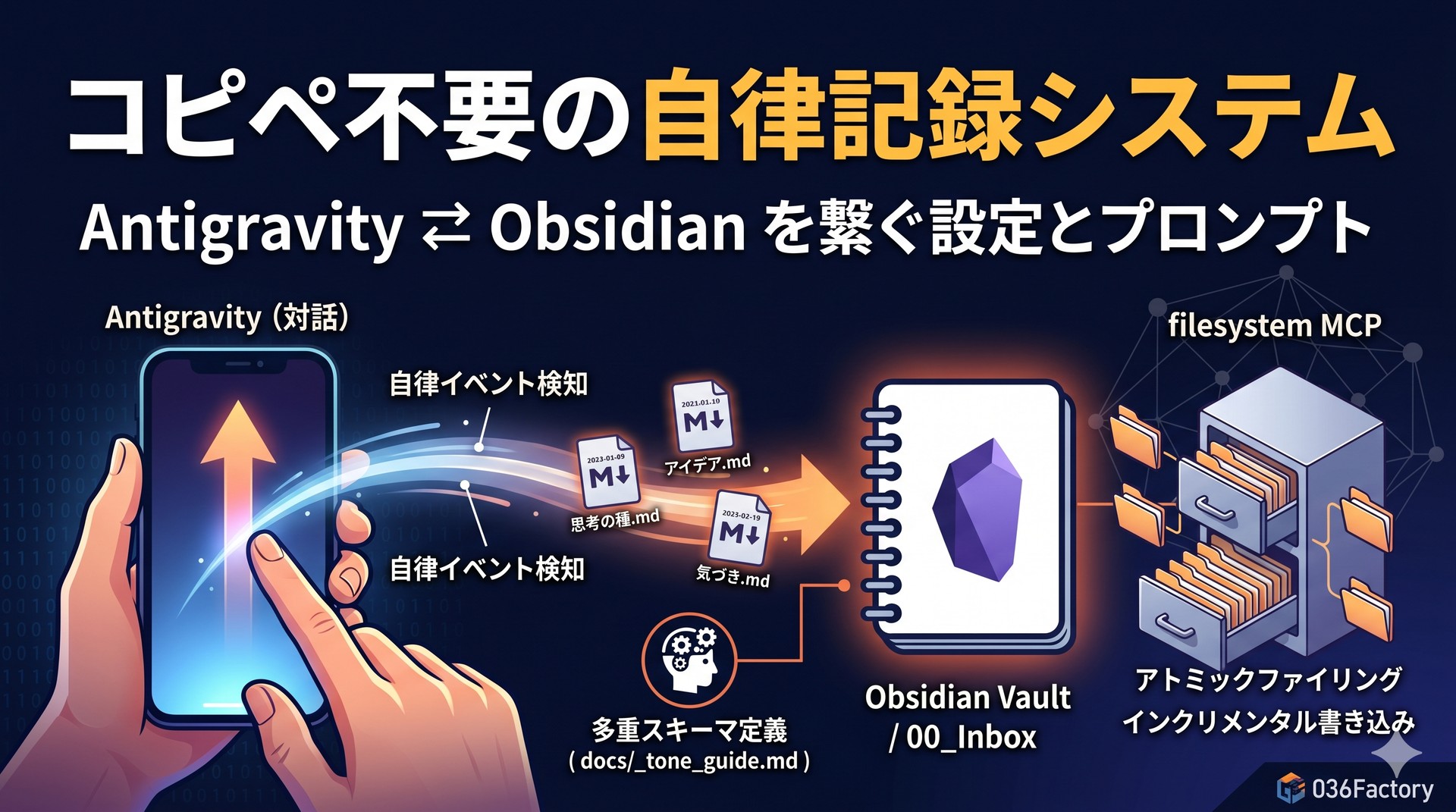
[!NOTE]
【この記事の3行要約(AIO)】
- 解決する悩み:AIとの対話で生まれた素晴らしいアイデアや気づきが、日々の忙しさと「コピペして整理する面倒さ」のせいで結局どこかへ消えていってしまう。
- 提供する解決策(一次情報):AIシステム「Antigravity」とローカルのObsidianフォルダを、共通規格「MCP(Model Context Protocol)」で連携し、対話から「アトミックノート」を直接自動起票させるための具体的な設定ファイル(mcp_config.jsonの場所と書き方)とプロンプト。
- 得られるベネフィット:ブラウザからエディタへの「コピペ」を一切不要にし、対話の中から思考の「種」を完全自動でローカルファイルに資産化する環境が手に入ります。
1. なぜAntigravityとObsidianを「連携」させるべきなのか?
日々の業務や創作において、AIと壁打ちして「これは素晴らしいアイデアだ!」と思っても、数日後にはその対話ログがチャット履歴の彼方に埋もれてしまった経験はないでしょうか。
多くの人が直面するボトルネックは、「メモを自分で書いて、きれいにフォルダ分けして整理する作業の重さ」 です。
💡 思考が資産になるか、消えていくかの分かれ道
- 従来のやり方: AIと対話して気づきを得る ➔ コピペや整理が面倒 ➔ チャット履歴の彼方に埋没…
- MCP連携後: AIと対話する ➔ MCPがObsidianに自動記録 ➔ 何もしなくても知的資産として蓄積!
【比較表】手作業のノート整理 vs Antigravity自律連携
| 項目 | 従来の手作業(コピペ) | Antigravity × Obsidian 連携 |
|---|---|---|
| 記録の手間 | チャット画面からコピーし、Obsidianを開いて貼り付け | 完全ゼロ(会話の要点をAIが直接書き込み) |
| ファイル命名 | 日付やタイトルを手動で考えて入力 | 自動命名(YYYY-MM-DD_タイトル.md) |
| フォルダ整理 | 「どのフォルダに入れるか」で毎回迷う | インボックス(00_Inbox)へ直行 |
| 思考の中断 | コピペ作業でコンテキストスイッチが発生 | 対話に100%集中できる |
この「コピペ不要の自律記録」を実現する土台が、AntigravityとObsidianのMCP連携 です。
2. 概念編:Karpathy式「Second Brain」の壁とAntigravityの上位互換設計
海外ではOpenAI創設メンバーのAndre Karpathy氏が提唱した「AIで個人ナレッジベース(Second Brain)を作る方法」が大きな話題となりました。3つのフォルダを作り、AIにファイルをまとめさせるアプローチは入門として優れています。
しかし、これを日々の実務で本格的に回そうとすると、以下の 「3つの壁」 にぶつかります。
- トークン(APIコスト)の壁
- ノートが増えるにつれ、毎回フォルダ全体をAIにスキャン(全件コンパイル)させて整理させるアプローチは、コンテキスト消費量を爆発させます。
- トーン&マナー(文体・人格)の崩壊
- 単純な指示だけでは、生成されるメモが「いかにもAIが書いたような無機質な定型文」に偏り、後から見返す気が起きなくなります。
- 自動適用の壁(GUIとCLIのギャップ)
- 設定ファイルを置くだけではシステム指示として自動認識されない環境があり、設定の迷路にハマります。
Antigravityが採用する「上位互換アーキテクチャ」
これらの課題をクリアし、私たちの環境で安定稼働しているのが以下の2つの設計です。
- バッチ処理から「インクリメンタル(差分)書き込み」へ:
- フォルダ全体の再スキャンは行いません。対話のコンテキストから「記録すべき重要な気づき」をAI自身が自律的に検知し、MCPを通じて必要な差分マークダウンだけをインボックス(
00_Inbox)に即時・直接生成します。 - 「多重スキーマ(Multi-Schema)設計」:
- ルールを1つのファイルに詰め込むのではなく、AIの動作定義(
.agents/AGENTS.md)と、発信者の思想・ブランドトーンを定義した「キャラクター定義(character.md)」を切り離して管理します。AIが必要なときに動的ロードすることで、トークンを節約しながら常に血の通ったトーンでノートを生成します。
3. 実践編:AntigravityとObsidianをMCPで連携する「3ステップ構築手順」
AntigravityとObsidianの連携は、専用の有料プラグインを入れるのではなく、オープンな標準規格である MCP(Model Context Protocol) を介して行います。
🔌 MCPとは?(AI界のUSB-C規格)
MCPとは、AIに対して手元のローカルフォルダを安全に読み書きさせるための「共通接続規格」です。AIに一時的に「ファイルを見る目(read)」と「書き込む手(write)」を貸し出す仕組みのため、Obsidian側には特別な追加設定や課金は一切必要ありません。🔄 Antigravity ⇄ Obsidian 自動連携の動作フロー
- 対話: あなたがAIに「今の気づきをメモしておいて」と伝える
- 自動実行: AIが裏側でMCP(filesystem)を呼び出し、マークダウンファイルを生成
- 即時反映: 人間がコピペしなくても、Obsidianの画面上に新しいノートが自動で現れる
ステップ1:Obsidian Vaultの「絶対パス」を確認する
MacまたはWindowsで、Obsidianのノートが保存されているフォルダの絶対パスを確認します。
- Macの例(iCloud同期の場合):
/Users/ユーザー名/Library/Mobile Documents/iCloud~md~obsidian/Documents/あなたのVault名 - Macの例(ローカルの場合):
/Users/ユーザー名/Documents/Obsidian_Vault - Windowsの例:
C:\Users\ユーザー名\Documents\Obsidian_Vault
ステップ2:MCP設定ファイル(mcp_config.json)を作成・追記する
ここがビギナーの方が最も迷いやすいポイントです。
「mcp_config.json がどこにあるかわからない」「ファイルが見つからない」という場合は、以下の手順で配置してください。
① mcp_config.json の配置場所
お使いの環境に合わせて、以下の場所にファイルを配置(または作成)します。
- Antigravity全体(グローバル)で有効にしたい場合(推奨):
- Mac:
~/.gemini/config/mcp_config.json- ※Finderで
Shift + Command + Gを押し、~/.gemini/configと入力するとフォルダへ移動できます。
- ※Finderで
- Windows:
C:\Users\ユーザー名\.gemini\config\mcp_config.json - 特定のプロジェクトフォルダ内だけで有効にしたい場合:
あなたのプロジェクトフォルダ/.agents/mcp_config.json
② 設定コードの記述
該当の場所に mcp_config.json というテキストファイルを作成し、以下のコードを記述して保存します。
{
  "mcpServers": {
    "obsidian-vault": {
      "command": "npx",
      "args": [
        "-y",
        "@modelcontextprotocol/server-filesystem",
        "/Users/ユーザー名/Documents/Obsidian_Vault"
      ]
    }
  }
}
[!TIP]
argsの末尾(3行目)には、ステップ1で確認した「あなたのObsidian Vaultの絶対パス」を正確に記述してください。
ステップ3:AIに自動記録させるための「指示ルール」を配置する
AIが勝手な場所にファイルを散らかさないよう、ワークスペース内(.agents/AGENTS.md またはシステムプロンプト)に動作ルールを配置します。
# ノート自動記録ルール
- ユーザーとの対話の中で「重要な洞察・気づき・決定事項」が生まれたら、自律的にメモを作成せよ。
- 保存先は必ず `00_Inbox/` 直下とし、ファイル名は `YYYY-MM-DD_タイトル.md` 形式とする。
- 文体は気取りのない実直な「です・ます調」で記述すること。
4. コピペで使える「自律記録プロンプト」実例
設定が完了したら、実際にAIに自動記録を行わせるプロンプトを試してみましょう。
実践プロンプト例(対話のまとめ起票)
今の会話で整理した「ドリップ注湯の落差と撹拌の物理」について、
後から見返せるように要点をアトミックノート(単一テーマのメモ)として
Obsidianの00_Inboxに保存しておいて。AIは自動的にMCPツール(write_file)を呼び出し、Obsidianのインボックスフォルダ内に綺麗なマークダウンファイルを作成します。
Obsidianを開くと、人間が一度もコピペしていないのに、先ほどの会話の要約ノートが画面上にパッと現れます。
5. 連携時の注意点とトラブルシューティング
① iCloud同期を使用している場合の「同期摩擦(コンフリクト)」対策
ObsidianをiCloudでスマホと同期している場合、AIが高速でファイルを生成・編集すると、iCloudの同期遅延によって「競合コピー((1).md)」が発生することがあります。
- 対策: AIの書き込み先を
00_Inboxフォルダに限定し、既存の巨大なノートを直接連続編集させない設計(追記または新規作成)にすることで競合を物理的に防ぎます。
② 「パスが認識されない」「書き込み権限エラー」の対処法
- Macの場合、ターミナルやエディタに「フルディスクアクセス」または「書類フォルダへのアクセス権限」が付与されているか確認してください。
mcp_config.jsonに記述するパスは、~(チルダ記号)を使わず、必ず/Users/ユーザー名/...から始まる完全な絶対パスで指定してください。
③ Gitによる自動バックアップの併用
万が一の誤上書きやデータ消失を防ぐため、Obsidian Vault全体をGitリポジトリ化し、プラグイン「Obsidian Git」等で1日1回自動コミット・バックアップを取る運用を強く推奨します。
6. よくある質問(FAQ)
Q. Obsidianの有料機能(Obsidian Sync)は必要ですか?
A. いいえ、完全無料で構築できます。
MCP連携は手元のローカルフォルダを直接操作する仕組みのため、Obsidianの有料プランや追加課金は一切不要です。
Q. WindowsとMacどちらでも連携可能ですか?
A. はい、どちらのOSでも全く同じ仕組みで連携可能です。mcp_config.json に指定するフォルダパスの形式(C:\... または /Users/...)をOSに合わせて記述してください。
Q. 既存のフォルダ構造が壊れたりしませんか?
A. 壊れません。
ルール(AGENTS.md)で「保存先は 00_Inbox のみ」と安全弁を定義しておくことで、過去の大切なノートが勝手に改変されるリスクを完全に排除できます。
7. まとめ:コピペを捨てて、AIと共に知的資産を育てよう
AntigravityとObsidianの連携は、単なる「便利なメモ術」ではありません。
思考の断片やAIとの対話を、人間の手を介さずに自動でローカルファイル(資産)へと変換する「知的生産の自動化パイプライン」 です。
- MCP(filesystem)でObsidianフォルダを直結する
- インクリメンタル書き込みでトークン消費を最小化する
- ルールを外部ファイル化してトーンを維持する
この3つの設計を取り入れることで、毎日のコピペ作業から完全に解放され、本質的な思考と創作に100%集中できるようになります。ぜひ今日から手元の環境で動かしてみてください。
💡 最後に:設定に迷ったらAIエージェントに相談してみてください
「自分のPC環境でどう設定すればいいか迷う」「手作業で進めるのが少し不安」という方は、この記事のURLをそのままAIエージェントに渡して、まずは壁打ち(相談)してみてください。
この記事を読んで、私のPC環境(Mac / Windows)や現在のVault構成に合わせて、どのように連携・自動記録を組むのが最適か相談に乗ってください。
AIがあなたの環境や使い方に寄り添いながら、最適な構築手順を一緒に考えてくれます。