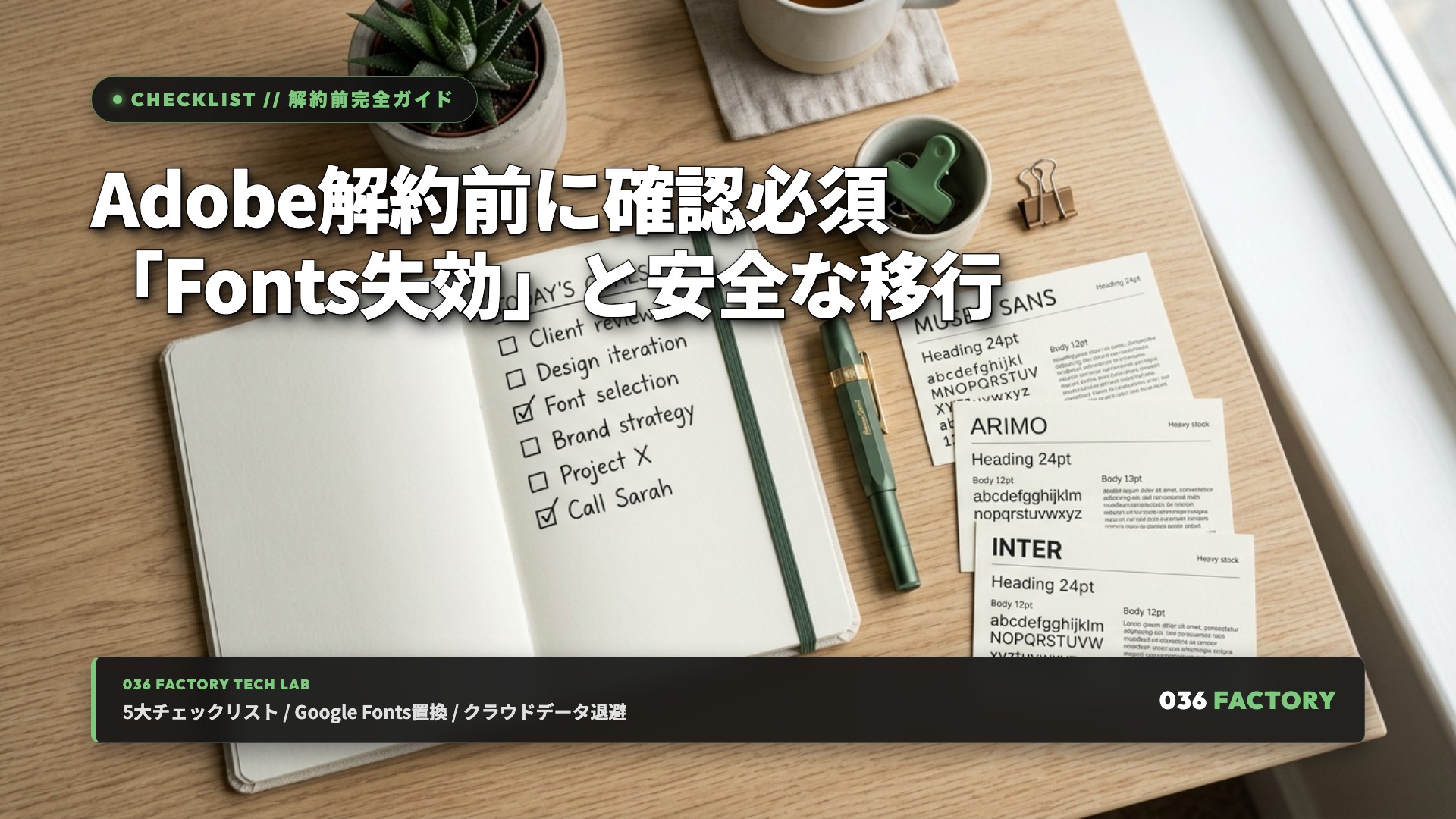
Adobe Creative Cloud(CC)の年間サブスクリプションを解約し、AffinityやDaVinci Resolveなどの買い切り・無料ツールへ移行する決断をした際、「解約ボタンを押す前に必ずやっておくべき事前準備」があります。
何も準備せずに解約してしまうと、
- 「過去の制作データを開いたらフォントが見つからず文字化けした」
- 「クラウドストレージに保存していた重要データにアクセスできなくなった」
- 「IllustratorのAIファイルが別のソフトで開けなくなった」
といったトラブルに見舞われるリスクがあります。
本記事では、実機検証(M1 Mac環境)で判明したデータ互換性の仕様や公式ガイドラインをもとに、Adobe解約前に確認すべき「5大チェックリスト」と安全なフォント移行戦略をわかりやすく解説します。
[!NOTE]
【TL;DR:解約前チェックの要約】
- 最大の注意点: Adobe CC解約に伴い、クラウド同期されていた「Adobe Fonts」のアクティベーションは失効します。
- 事前の対策: 過去データで使っているフォントを洗い出し、商用利用可能な「Google Fonts(Noto Sans JP等)」やローカルフォントへ事前に置換・検討しておくことが重要です。
- データ退避: クラウド限定保存のファイルをPCローカルへダウンロードし、重要なAI/PSDデータは「PDF/X」や「高解像度PNG」としてもアーカイブ保存しておきましょう。
解約ボタンを押す前に知っておくべき「失われるもの」
Adobe CCを解約した際、Macのローカルストレージからアプリ本体が即座に消去されるわけではありませんが、以下の主要機能・サービスへのアクセスが停止します。
- Adobe Fontsの同期利用権: クラウド経由でアクティベートしていた2万書体以上のフォント利用。
- Creative Cloud ストレージ: クラウド専用領域に保存されていたファイルへのアクセス・同期。
- 最新AI機能・クラウドサービス: PhotoshopやIllustratorの代替レビューの「生成塗りつぶし(Generative Fill)」やクラウド共有機能。
- アプリの継続的なアップデートとライセンス認証: バグ修正や新機能の適用。
最大の落とし穴:Adobe Fontsの同期失効とフォント対策
1. 解約に伴うフォントの挙動(公式仕様)
Adobe Fontsは、Creative Cloudデスクトップアプリケーションを経由して一時的にシステムへフォントを同期・アクティベートする仕組みです。
- 解約後の状態: サブスクリプションが失効すると、同期されていたフォントは利用できなくなります。
- データへの影響: 過去にAdobe Fonts(貂明朝、VDLロゴG、筑紫ゴシックなど)を指定していたPSD、AI、Affinityドキュメントを開いた際、「フォント欠落(Missing Font)」の警告が表示され、システム標準フォント等への自動置換が発生する可能性があります。
- ※なお、今回の実機検証ではローカルキャッシュ痕跡の確認に留まっており、特定データにおける個別の文字崩れ実態までは検証していません。そのため、ご自身の重要データで事前に確認することが推奨されます。
2. 安全な代替フォント戦略(Google Fontsの活用)
解約後のフォントトラブルを防ぐ最も確実な方法は、商用利用可能で完全無料の「Google Fonts」やオープンソースフォントへの事前置換です。
| Adobe Fonts の系統 | 主な代替候補(Google Fonts / フリーフォント) | 特徴・用途 |
|---|---|---|
| スタンダード角ゴシック | Noto Sans JP / Zen Kaku Gothic New | Web・印刷問わず極めて高い汎用性。ウェイト展開が豊富。 |
| 明朝体 | Noto Serif JP / Shippori Mincho (しっぽり明朝) | 美しい日本語の縦組み・横組みに対応した本文・見出し用。 |
| 丸ゴシック体 | Zen Maru Gothic / Kiwi Maru | 柔らかく親しみやすいデザイン・アイキャッチ用。 |
| 等幅・コード用 | Source Han Code JP (源ノ角ゴシック Code JP) | プログラミングや技術図解、アノテーション用。 |
クラウドストレージ・CCライブラリのデータ退避手順
1. クラウド限定保存ファイルのダウンロード
Creative Cloudストレージにのみ保存されているドキュメント(クラウドPSD/AI、XDデータ等)がある場合、必ずPCのローカルディスクまたは外付けSSDへ一括ダウンロードしてください。
2. ネイティブAI/PSDデータの「汎用書き出し」アーカイブ
子記事2(ファイル互換性)で実証した通り、Affinityなどの代替ソフトではIllustrator独自のアピアランスが分割拡張されたり、.ai形式での再保存ができない仕様となっています。
そのため、将来的に他社ソフトでも確実に見た目を再現できるよう、重要な過去データは以下の形式で書き出しておくことを強く推奨します:
- 印刷物・ベクター:
PDF/X-4(フォント埋め込み・高解像度ベクター) - Web画像・図解:
SVGまたは最高画質PNG - InDesignデータ:
IDML形式(Affinity Publisherで読み込み可能)
Adobe Creative Cloud 解約前 5大チェックリスト
解約手続きを完了する前に、以下の5項目をすべて確認したかチェックしてください。
- □ Check 1: クラウドデータの完全ダウンロード
Creative Cloud Webポータルおよびローカル同期フォルダを確認し、未保存のクラウドファイルをすべてローカルストレージへ退避したか? - □ Check 2: 重要ベクター/組版データの汎用アーカイブ
今後再編集する可能性が高いAIデータを「PDF/X」や「SVG」で、InDesignデータを「IDML」で書き出したか? - □ Check 3: 使用フォントの洗い出しとGoogle Fonts置換
進行中の案件や定期更新するバナー等でAdobe Fonts依存のテキストを「Noto Sans JP」等へ切り替えたか? - □ Check 4: 代替ソフト(Affinity / DaVinci等)でのデータ事前テスト
解約前に買い切り・無料ソフトを導入し、ご自身の過去データが開けるか実際にテストしたか? - □ Check 5: 年間プランの更新月・早期解約手数料の確認
年間プラン(月々払い)の場合、契約満了月以外で解約すると残余期間の解約料が発生する場合があるため、更新月を確認したか?
まとめ:準備さえ整えればAdobe解約は怖くない
Adobe Creative Cloudの解約は、「何も準備せずに突然解約する」とフォント欠落やデータ互換性で戸惑う原因になります。
しかし、
- クラウドデータのローカル退避
- 重要データの汎用形式アーカイブ(PDF/X等)
- Google Fonts等への安全なフォント置換
という3つの事前準備を確実に行っておけば、解約後もAffinityやDaVinci Resolveを中心とした身軽で快適な制作環境へスムーズに移行することができます。
本チェックリストを活用し、万全の準備を整えてから新しいクリエイティブ環境への一歩を踏み出してください。
関連記事(トピッククラスター)
- 🔗 親記事: 【実録】Adobe Creative Cloudを解約しても大丈夫?Affinity・DaVinci・AIで制作環境を再構築してみた
- 🔗 子記事1: AffinityはPhotoshop・Illustratorの代わりになる?ブログ・SNS実制作9課題で試した本音レビュー
- 🔗 子記事2: AffinityでPSD・AIなどのファイル互換性・PDF・SVGはどこまで開ける?「開ける」と「完全互換」の決定的な違い
- 🔗 子記事3: DaVinci Resolve+Fusion+AIで動画制作環境は移行できる?Premiere・After Effectsとの違い
🎨 あわせて読みたい脱Adobe・Affinity関連記事
【あわせて読みたい】AffinityでPSD・AIはどこまで開ける?「開ける」と「完全互換」の違い
【あわせて読みたい】AffinityはPhotoshopの代わりになる?ブログ・SNS実制作9課題レビュー