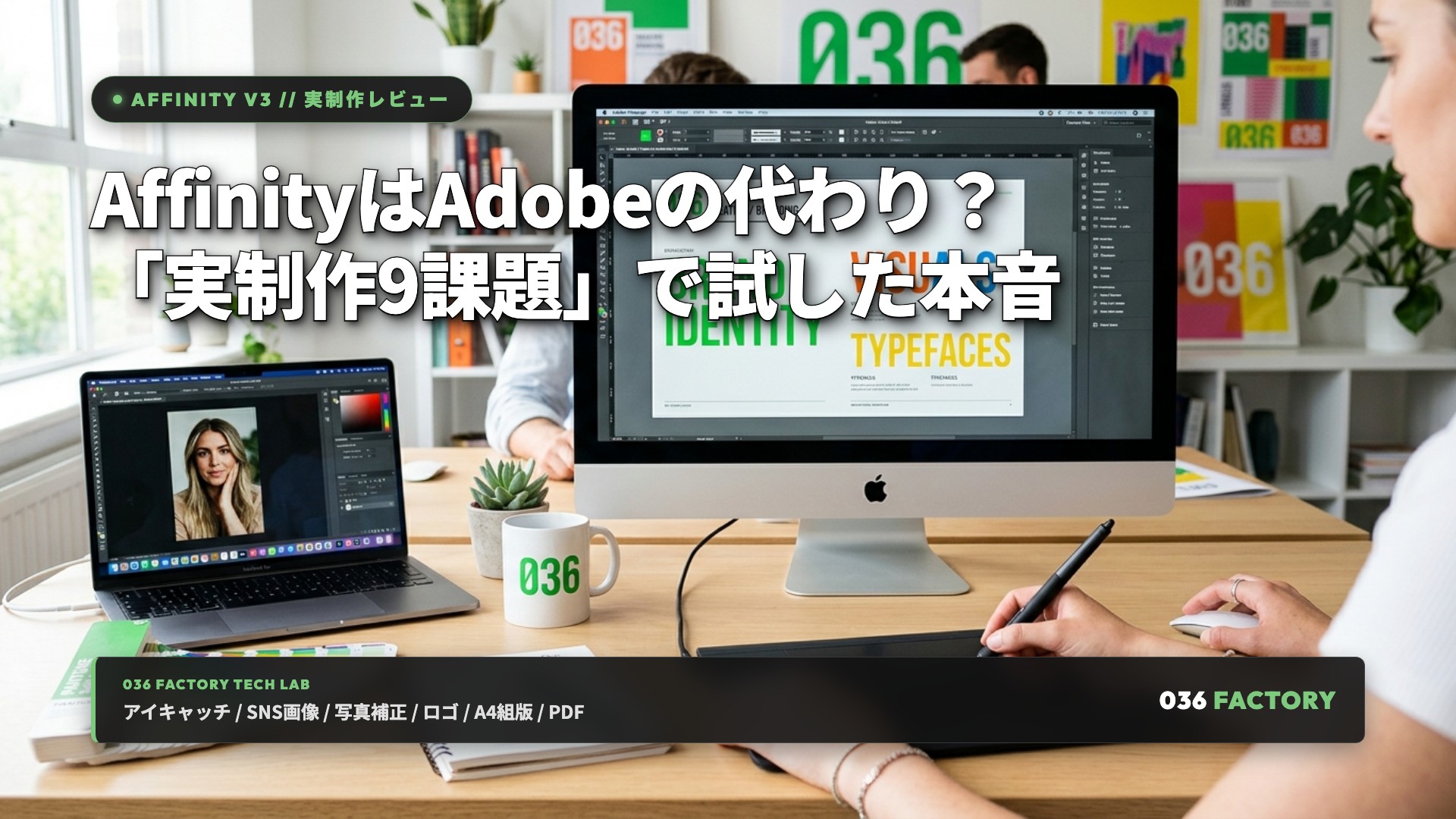
Adobe Creative Cloudのサブスクリプションを見直し、「Affinity(アフィニティ)」への移行を検討する際、最も気になるのは「普段の制作業務が本当にこれ一本で回るのか?」という点です。
「PhotoshopやIllustratorと比べて何が違うのか?」
「操作体系にどれくらいの慣れが必要なのか?」
「実際に作ってみて困ったこと・できなかったことは何か?」
本記事では、M1 MacBook Air(8GB RAM)の実機環境において、ブログ・SNS運営やドキュメント制作で必要となる「9つの制作課題」をAffinity v3.2.2上で実際に制作し、その操作性、リソース消費、そして現時点での限界を客観的にレビューします。
※なお、現在のAffinity(v3系)は画像編集(Photo)・ベクター(Designer)・ページ組版(Publisher)が1つの統合環境として動作するため、本検証ではPhotoshop・Illustratorに加えてInDesign相当のDTP作業も含めて総合的に検証しています。
[!NOTE]
【TL;DR:本記事の要約】
- 結論: 今回検証したブログアイキャッチ、SNSスライド、写真補正、ベクター素材、A4組版など9つの制作課題は、すべてAffinity上で実用的な出力物(PNG/WebP/PDF等)まで完成させることができました。
- 確認できたこと: 1つのアプリ内でベクターと写真加工を混在配置できる統合ペルソナ、非破壊調整レイヤーの再編集性、今回の検証条件下(M1 Mac 8GB)においてメモリ消費量約175MB〜280MBで動作した事実。
- 留意点・今回の範囲外: ワンクリックAI生成塗りつぶし(Generative Fill)は非搭載(外部AIの併用が必要)。シェイプ形成ツールとは異なる複合シェイプの作法。100層超の多層PSDや高度なスマートフィルターの完全PSD・AIの互換性の真相は未検証。
実際に試した「ブログ・SNS運営で必要な9つの制作課題」
スペック表の比較ではなく、実際の制作現場で発生する作業を網羅するため、以下の9つの課題を設定して実機制作を行いました。
制作課題一覧
- ブログ用アイキャッチ制作(1200×630px / 16:9)
- SNS投稿用画像制作(1080×1080px / 正方形スライド)
- 写真加工・カラー補正(トーンカーブ・HSL・マスク)
- 写真の切り抜き(被写体選択・エッジ調整)
- 文字入りバナー制作(CTAボタン・カーニング)
- 簡単なロゴ制作(幾何学図形・ブーリアン演算)
- ベクター素材制作(アイコン・線幅拡大縮小)
- A4レイアウト制作(マージン・3カラム段組み)
- PDF作成・書き出し(印刷用PDF/X-4・Web用軽量PDF)
Photoshop作業の代替検証:写真補正・アイキャッチ・切り抜き
1. ブログ用アイキャッチ&写真補正(トーンカーブ・HSL)
背景写真の上にすりガラス調プレートを敷き、2行タイトル(108px/112px)に輪郭フチ取りとドロップシャドウを重ねる「ブログアイキャッチ」を制作しました。
- 実機で確認できた事実:
- トーンカーブ、HSL調整、レベル補正などの調整レイヤーは完全非破壊でスタックされ、保存後も再編集・不透明度変更が可能であることを確認しました。
- レイヤースタイル(ドロップシャドウや境界線)の変更が即時プレビューされ、文字の字詰め(カーニング
-0.22em等)も問題なく調整できました。
- 仕様および概念の違い:
- Photoshopの「スマートオブジェクト」に相当する機能は、Affinityでは「埋め込みドキュメント(Embedded Document)」または「リンクレイヤー」として扱われます。ダブルクリックで別タブ展開される仕様となっており、レイヤー管理の階層構造にUI作法の違いがあります。
2. 写真の切り抜き(被写体選択・エッジ調整)
被写体の輪郭切り抜きを「選択ブラシツール」および「調整(Refine Selection)」ダイアログで実施しました。
- 実機で確認できた事実:
- コントラストが明瞭な輪郭はブラシでなぞることで自動吸着し、エッジ調整ダイアログでの「滑らかさ」「フェザー」「カラーデコンタミネーション(フリンジ除去)」が動作することを確認しました。
- できなかったこと / 留意点:
- PhotoshopのクラウドAIを活用した「被写体を選択(完全ワンクリック抽出)」や「生成塗りつぶし(Generative Fill)」のような自動機能はAffinity単体には内蔵されていません。境界線を手動ブラシでなぞる操作が必要です。
Illustrator&InDesign作業の代替検証:ベクターアイコン・ロゴ・A4組版
1. ベクターアイコン・ロゴ制作(Illustratorの代替検証)
幾何学図形の組み合わせやブーリアン演算(結合・型抜き・交差)によるロゴマーク、Web用アイコンを制作しました。
- 実機で確認できた事実:
- コーナーツールによる角丸半径の直接ドラッグ変形および数値指定が正常に動作しました。
- 「オブジェクトと一緒に拡大縮小(Scale with object)」を有効にすることで、アイコン全体のサイズ変更時に線幅比率が維持されることを確認しました。
- 操作体系の違い:
- Illustratorの「シェイプ形成ツール(Shape Builder Tool)」のようにドラッグで感覚的に領域を結合・消去するツールとは異なり、Affinityでは「複合シェイプ(Compound Shape: Altキーを押しながらブーリアン演算)」を用いてレイヤーパネル上で非破壊ツリーを管理する作法が中心となります。
2. A4レイアウトとPDF書き出し(InDesignの代替検証)
マージン15mm、3カラムの段組みガイドを設定し、複数テキストフレームの自動連結(テキストフロー)を含むA4チラシを制作しました。
- 実機で確認できた事実:
- Affinity内の「Publisherペルソナ(Layout機能)」により、段組み、禁則処理、ぶら下がりインデント、マスターページ設定が正常に動作しました。
- 印刷用プリセット「PDF/X-4」による書き出しにおいて、ベクター解像度非依存性の維持とフォント埋め込みが正常に適用されることを確認しました。
M1 MacBook Air(8GB RAM)での動作負荷実測
今回の検証において計測したリソース消費の実測値は以下の通りです。
- メモリ使用量の実測値:
- Affinity起動直後〜本制作課題の編集中メモリ消費量: 約 175 MB 〜 280 MB(実測)
- 動作挙動:
- 今回実施した9課題の制作工程において、レインボーカーソルによる長時間の硬直やアプリの強制終了(クラッシュ)は確認されず、安定して動作しました。
- ※ただし、本実測値は今回の9課題の制作規模におけるものであり、100枚以上の高解像度レイヤーを重ねた極大データや長時間の連続作業時の負荷については今後の検証課題とします。
9課題の実機検証サマリー表
| 課題名 | 検証した主な機能 | 判定 | 実機で確認できた事実 / 留意点 |
|---|---|---|---|
| 1. ブログ用アイキャッチ | 1200×630 / テキスト / 影 / バッジ | A | レイヤー効果・字詰めの即時反映を確認。完成品PNG書き出し完了。 |
| 2. SNS投稿画像 | 1080×1080 / アノテーション / 角丸 | A | コーナーツールによる角丸調整、スマートガイドのスナップ動作を確認。 |
| 3. 写真加工・補正 | トーンカーブ / HSL / マスク調整 | A | 非破壊調整レイヤーのスタック・再編集・ブラシマスク追従を確認。 |
| 4. 写真の切り抜き | 選択ブラシ / エッジ調整(Refine) | B | コントラスト境界の自動追従を確認。ワンクリックAI被写体抽出はないため手動なぞりが必要。 |
| 5. 文字入りバナー | CTAボタン / カーニング / テキスト流し | A | 文字・段落パネルの数値制御、フレーム内縦揃えが動作。 |
| 6. 簡単なロゴ | 幾何学図形 / 複合シェイプ / 型抜き | B | 非破壊ブーリアン演算を確認。Illustratorのシェイプ形成ツールとは操作体系が異なる。 |
| 7. ベクター素材 | アイコン / 線幅拡大縮小 / パス展開 | A | 「オブジェクトと一緒に拡大縮小」機能およびパスのアウトライン化が動作。 |
| 8. A4レイアウト | マージン / 3カラム / テキストフロー | A | Publisherペルソナによる段組み・テキストフレーム自動連結が動作。 |
| 9. PDF作成・書き出し | 印刷用PDF/X-4 / Web用軽量PDF | A | 埋め込みフォント・ベクター情報の維持、カラープロファイル保持を確認。 |
※判定基準:
- A: 今回の制作課題において実用上問題なく完成
- B: 実用上問題なく完成したが、操作体系の違いや手動での追い込み調整が必要
まとめ:どんな人ならAffinityへ移行しやすいか?
ブログ・SNS・Webバナー・簡単な冊子レイアウトなど、個人や自社内で完結する制作業務であれば、買い切りのAffinityで十分に実用的な環境を構築できます。
■ 移行しやすい人
- ブログのアイキャッチや図解スライドを日常的に作る人
- M1 MacBook Airなど標準的なノートPCで軽快に作業したい人
- 毎月のサブスク固定費を削減したい個人クリエイター
■ 移行に際して事前の検討が必要な人
- Photoshopの「生成塗りつぶし」を多用して写真の背景拡張を行っている人(外部生成AIとの併用が必要)
- Illustratorのシェイプ形成ツールや複雑なアピアランス効果に依存している人(作法の切り替えが必要)
まずは無料体験版などを活用し、ご自身の普段の作業がカバーできるか試してみてはいかがでしょうか。
関連記事(トピッククラスター)
- 🔗 親記事: 【実録】Adobe Creative CloudをAdobe解約前の確認事項しても大丈夫?Affinity・DaVinci・AIで制作環境を再構築してみた
- 🔗 子記事2: AffinityでPSD・AI・PDF・SVGはどこまで開ける?「開ける」と「完全互換」の決定的な違い
🎨 あわせて読みたい脱Adobe・Affinity関連記事
【あわせて読みたい】Affinityのファイル互換性検証|PSD・AI・PDF・SVGの限界と対策
【あわせて読みたい】解約前に必ず確認!Adobe Fonts失効と安全な移行ロードマップ