DaVinci Resolve(ダヴィンチリゾルブ)で高度な合成やアニメーションを作る際に使用する「Fusion(フュージョン)ページ」。
タイムラインベースのエディットページとは異なり、ノード(箱と線)をつないで編集するため、初めて開いたときは「画面が真っ黒で何をすればいいか分からない」「MediaOutって何?」と戸惑いやすいポイントです。
この記事では、Fusionページの2つの開き方から、最低限押さえておくべきノードと画面表示の基本ルール、そしてノードを誤って消してしまった時の復旧方法までを実際の画面キャプチャを交えて解説します。
※本記事の操作手順およびショートカットは、DaVinci Resolve 18 / 19 / 最新バージョン(無料版・Studio版共通)に対応・検証済みです。
1. Fusionページの2つの開き方
Fusionページで作業を始めるには、大きく分けて2つのアプローチがあります。用途に合わせて使い分けてください。
パターンA:何もない状態から新規作成する(Fusionコンポジション)
タイトルアニメーションやモーショングラフィックスを一から作成したい場合は、タイムラインに「Fusionコンポジション」を配置して開きます。
- エフェクトライブラリを開く エディットページまたはカットページの左上メニューにある 「エフェクト」 をクリックします。

- Fusionコンポジションをタイムラインに配置 左側パネルの 「ツールボックス」➔「エフェクト」 の中にある 「Fusionコンポジション」 を掴み、タイムラインへドラッグ&ドロップします。
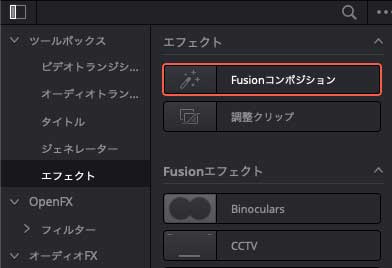
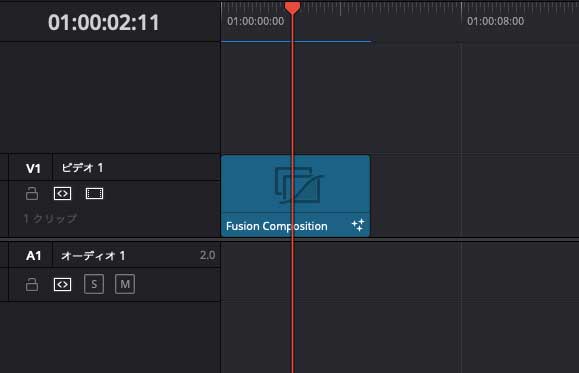
- Fusionページを開く 配置したFusionクリップを選択して右クリックし、「Fusionページで開く」 を選択します(またはクリップの上に再生ヘッドを置いた状態で、画面下部の「Fusion」タブをクリックします)。
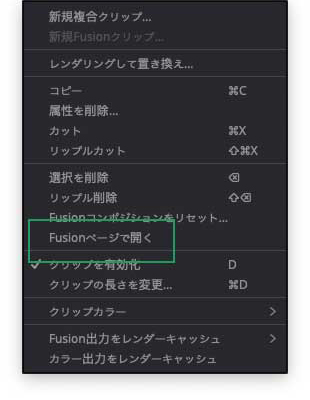
パターンB:タイムライン上の動画・画像クリップから開く
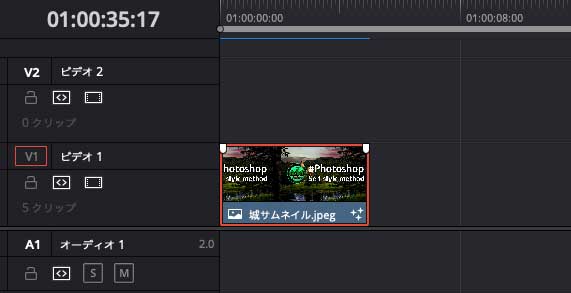
すでにタイムラインに並んでいる動画クリップや画像に対してエフェクトや切り抜きを行いたい場合の手順です。
- 対象クリップの選択 タイムライン上で編集したいクリップを選択して右クリックし、「Fusionページで開く」 を選択します。
- 自動接続の確認
Fusionページを開くと、配置したクリップが
MediaIn(素材) として読み込まれ、MediaOut(出力先) に線で接続された状態で表示されます。

タイムラインの何もない空白部分に再生ヘッドがある状態でFusionタブを押すと、直前にあるクリップのFusionページが開いてしまうことがあります。編集したいクリップの上に必ず再生ヘッドが乗っているか確認しましょう。
2. 初心者がまず覚えるべき基本ルールと画面構成
Fusionページに入ったら、まずは以下の基本動作と画面構成を把握しておくとスムーズに操作できます。
ルール1:MediaIn(入口)と MediaOut(出口)
Fusionは「左から右へデータが流れる」仕組みになっています。
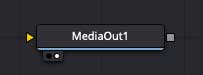
MediaIn(メディアイン):エディットページのタイムラインから渡された映像・画像の「入口」です。MediaOut(メディアアウト):加工した映像をエディットページや最終書き出しへ送る「出口」です。
何もないコンポジションから始めた場合、最初は MediaOut のみ存在します。MediaOut に何もつながっていない状態では、エディットページの画面には何も出力されません(真っ黒になります)。
ルール2:画面表示(1画面 / 2画面)とビューワーの割り当て
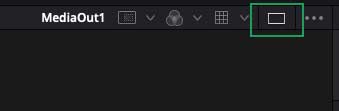
Fusionページの上部には、作業確認用のビューワー画面があります。画面右上のアイコンで 「1画面」 と 「2画面」 を切り替えられます。
各ノードの下部には、小さな 「2つの丸(ドット)」 が並んでいます。
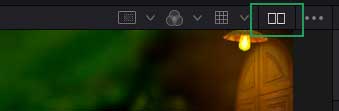
- 左の丸(白):左側のビューワーにそのノードの内容を表示
- 右の丸(白):右側のビューワーにそのノードの内容を表示
また、ノードを選択した状態でキーボード上段の 1 を押すと左画面、2 を押すと右画面に即座にプレビュー表示されます(※テンキーではなく文字キー上部の数字キーを使用します)。制作中の途中経過を確認したい時に非常に便利です。
ルール3:ノード追加の最重要ショートカット(Shift + Space)
新しいノード(テキスト、ブラー、マスク、背景など)を追加したい時は、ノードエディター上で Shift + Space を押します。
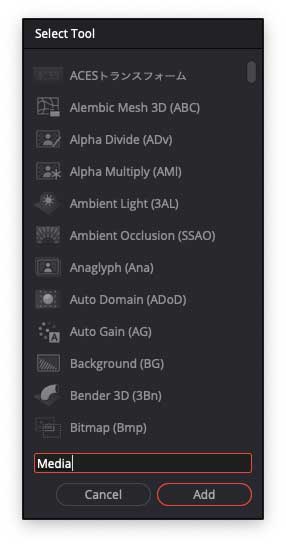
ツール選択ウィンドウ(Select Tool)がポップアップするので、検索窓に追加したいノード名(例:Text+、Blur、Merge など)を入力して 「Add」 を押すだけで素早く配置できます。
すでにつながっている線(MediaInとMediaOutの間など)に新しいノードを挟みたいときは、「Shiftキーを押しながらノードを接続線の上にドラッグ」してください。線が青/黄色にハイライトされて離すと、自動的に間に割り込んで接続されます。わざわざ線をつなぎ直す必要がありません。
ルール4:ノードのパラメータ調整は「インスペクタ」で行う
ノードを追加・選択しただけでは、文字内容や色、サイズの変更は画面上で行えません。
画面右上にある 「インスペクタ(Inspector)」 ボタンをクリックしてパネルを開きます。選択しているノードのフォント設定、位置、不透明度、アニメーションキーフレームなどはすべてこのインスペクタ内で調整します。
ルール5:ノード端子(矢印の色)の3大原則
ノード同士をつなぐ際、ノードの周囲にある「三角形の端子」には色ごとに明確な役割があります。
| 端子の色 | 名称 | 主な役割 |
|---|---|---|
| 🟡 黄色(三角形) | バックグラウンド入力 | 背景やメインとなるベース映像をつなぐ |
| 🟢 緑色(三角形) | フォアグラウンド入力 | 前景として上に重ねるテキストや画像をつなぐ |
| 🔵 青色(三角形) | エフェクトマスク入力 | マスク(切り抜き範囲や適用エリア)をつなぐ |
| ⬜️ 白色/赤色(四角形) | 出力ポート | 加工後の映像データを次のノードへ渡す「出口」 |
この「黄色(ベース)の上に緑色(重ねる素材)を載せる」という基本ルールを覚えておくと、合成用の Merge(マージ) ノードを扱う際につなぎ間違えることがなくなります。
3. よくあるトラブルと解決策
トラブル1:MediaOut を間違えて消してしまった
作業中に誤って MediaOut ノードを削除してしまうと、タイムラインへ映像が届かなくなります。以下のいずれかの方法で簡単に再配置できます。
- 方法A(ショートカット検索):
ノードエディター上で
Shift + Spaceを押し、検索窓にMediaOutと入力して配置し、最後に加工したノードの出力(四角いマーク)をMediaOutの入力(黄色の矢印)へつなぎ直します。 - 方法B(右クリックメニュー): ノードエディターの余白で右クリック ➔ 「Add Tool」➔「I/O」➔「MediaOut」 を選択します。
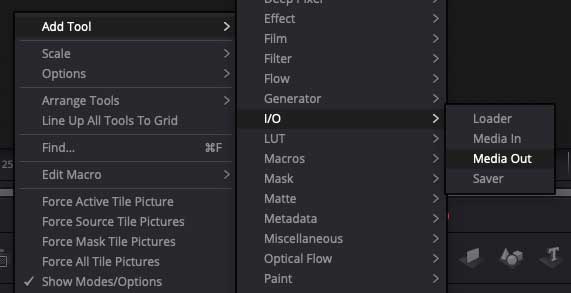
トラブル2:画面が真っ黒で何も映らない
- 接続チェック:最後のノードの出力(四角)が
MediaOutの入力(黄色の三角)にきちんと線で結ばれているか確認してください。 - ビューワーのドット確認:表示したいノードを選択してキーボードの
1または2を押し、ビューワーに割り当てられているか確認してください。
4. 次のステップ:おすすめ関連記事
Fusionの基本画面とノードの概念が掴めたら、次はプロジェクト設定や関連する動画制作環境を整えていきましょう。