【解決する悩み】 DaVinci ResolveのFusionでロボットアームやクレーンのように「親の動きに合わせて子が連動する仕組み」が作れない。
【核心のテクニック】 Transformノードの「Pivot(回転軸)」の正確な移動と、インスペクタの「Pin(ピン留め)」機能によるエクスプレッション同期。
【メリット】 複雑な階層アニメーションでも親を動かすだけで全体が自然に連動し、修正の手間が激減します。
モーショングラフィックスやアニメーションを学ぶ際、誰もが最初に通る基本技法が「ロボットアーム/クレーンアーム」のような親子連動(同期モーション)です。
After Effectsでは「ピックウィップ(親リンク)」機能で直感的に作れますが、DaVinci ResolveのFusionページではノードベース特有の作法が必要となります。日本語チュートリアルでも詳しく解説されていないことが多いため、画像付きで徹底解説します。
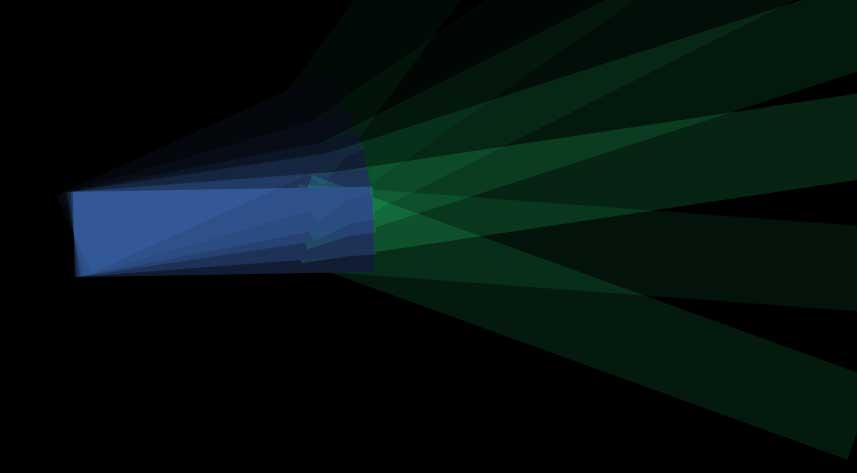
1. 準備:長さの異なる2つの長方形(Rectangle)を用意する
まずは動きの違いがひと目で分かるよう、長さと色の異なる2つのレクタングル(Rectangle)を用意します。
- 親アーム(短いレクタングル): 根元となるベース部分
- 子アーム(長いレクタングル): 先端に接続されて連動する部分
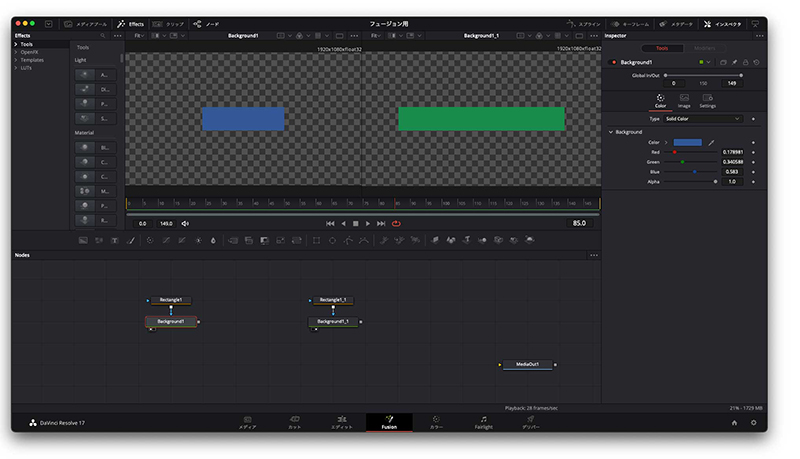
2. 回転軸(Pivot)を各アームの「左端」に設定する
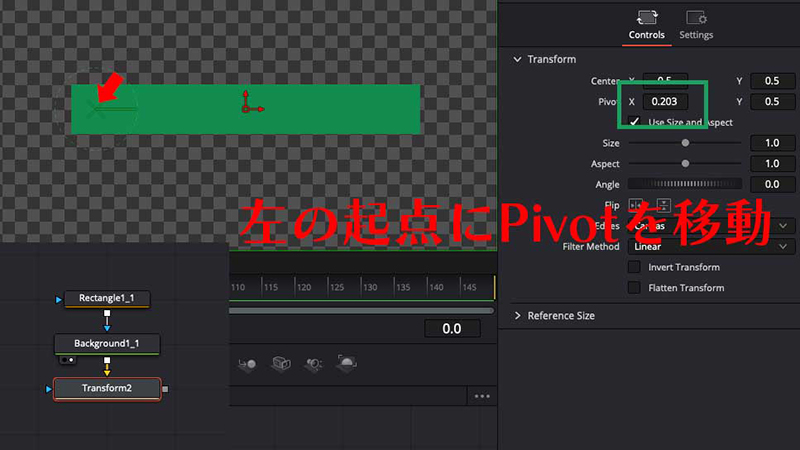
オブジェクトを自然に回転させるためには、中心にある回転軸(Pivot)を「関節となる位置(左端)」へ移動させる必要があります。
各レクタングルにTransformノードを追加し、インスペクタのPivot > X座標をスライドさせて、回転の起点(中心点)をオブジェクトの左端へ合わせます。
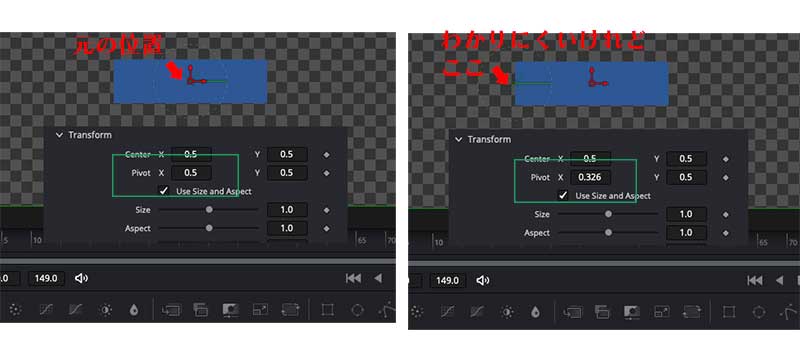
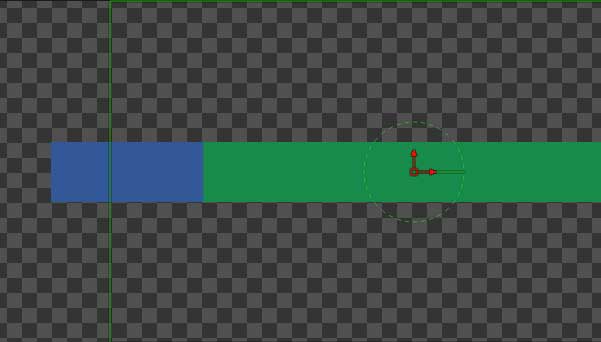
同様に長いレクタングルにもTransformを追加し、Pivotを左端に合わせます。その後、Centerの数値を調整して「短いアームの右端」と「長いアームの左端(起点)」がぴったり重なるように配置します。

3. 【核心】親の回転を追従させる「制御用Transformノード」の追加
ここからがFusion特有の同期テクニックです。
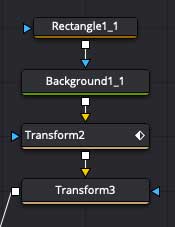
子アーム(長いレクタングル)には、「自分自身の回転」用とは別に「親の回転に追従するための制御用Transformノード」をもう1つ追加します。
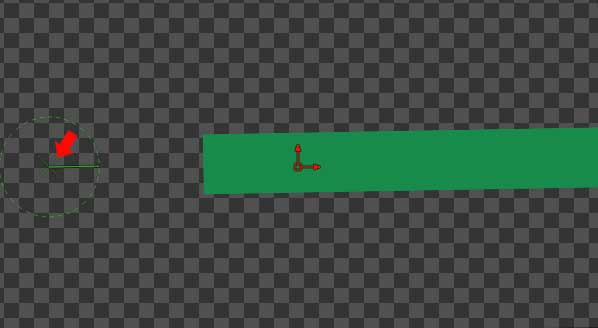
この追加したTransformノードのPivot位置を、「短いレクタングルの起点(親のPivot位置)」と完全に一致させます。
続いてMergeノードを追加し、長い方をフォアグラウンド(緑矢印)、短い方をバックグラウンド(黄矢印)に接続して画面に表示させます。

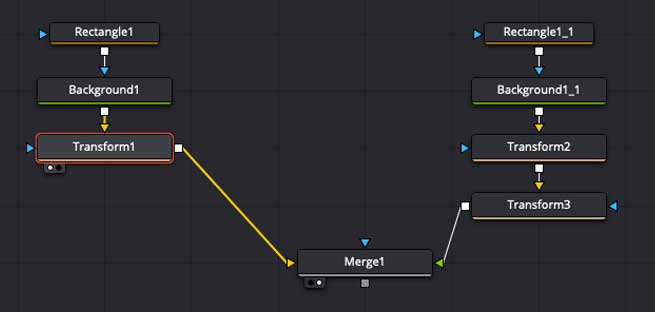
4. インスペクタの「Pin(ピン留め)」機能でエクスプレッションを同期する
Fusionで別のノードの数値を参照(同期)させる際、最も便利なのがインスペクタ右上の「Pin(画鋲アイコン)」です。

Pin留めをしておくことで、別のノードを選択しても親のインスペクタが閉じずに常時表示され、ドラッグ&ドロップで簡単にエクスプレッション(数式のリンク)を結ぶことができます。
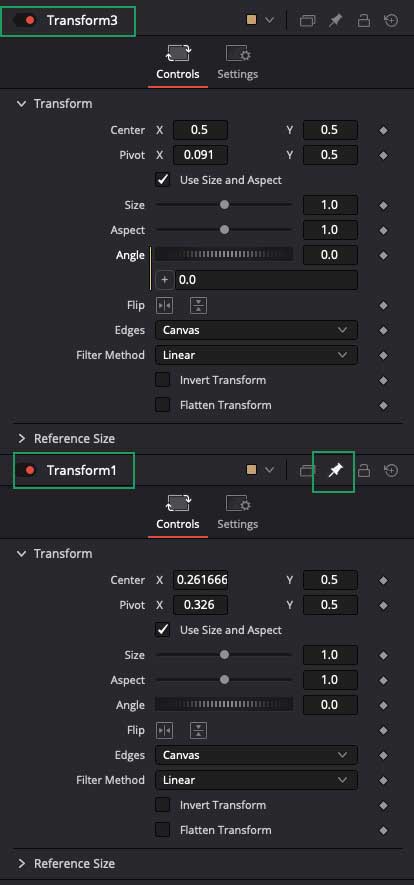
子アーム側に追加したTransformノードの角度(Angle)を右クリックして「Expression」を選択し、親アームのAngleにドラッグして同期させます。
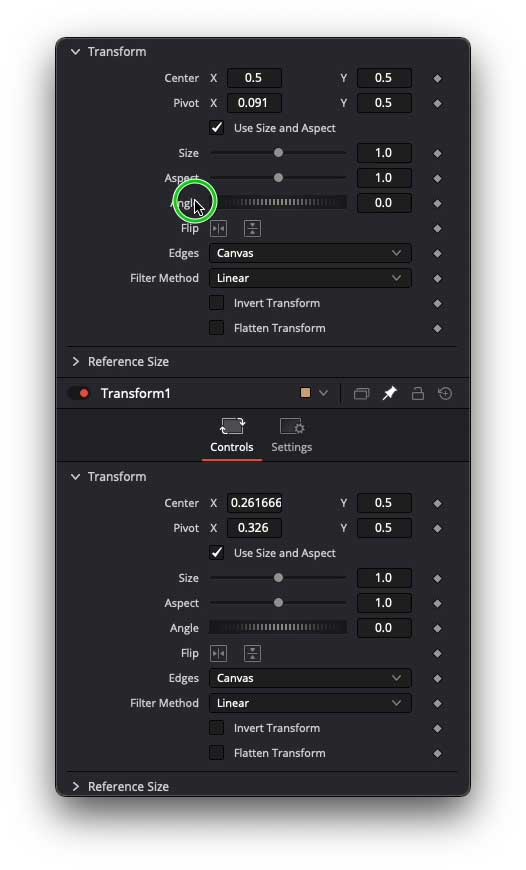
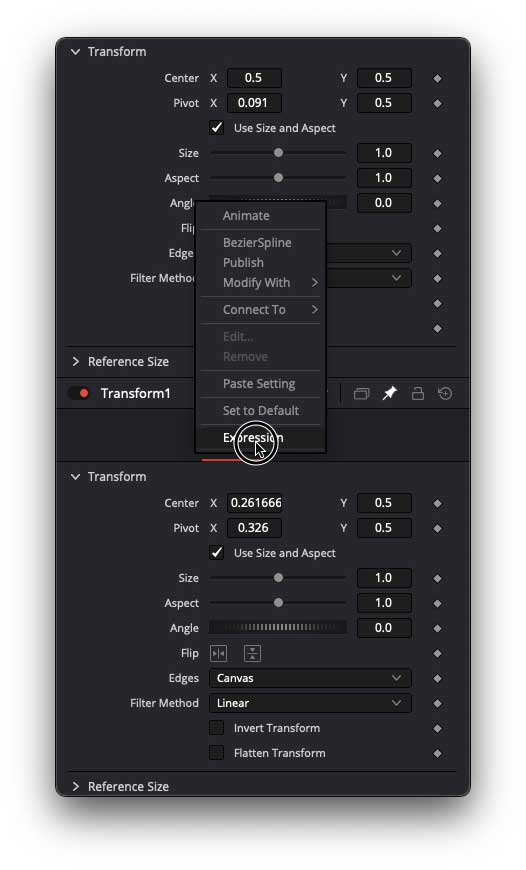
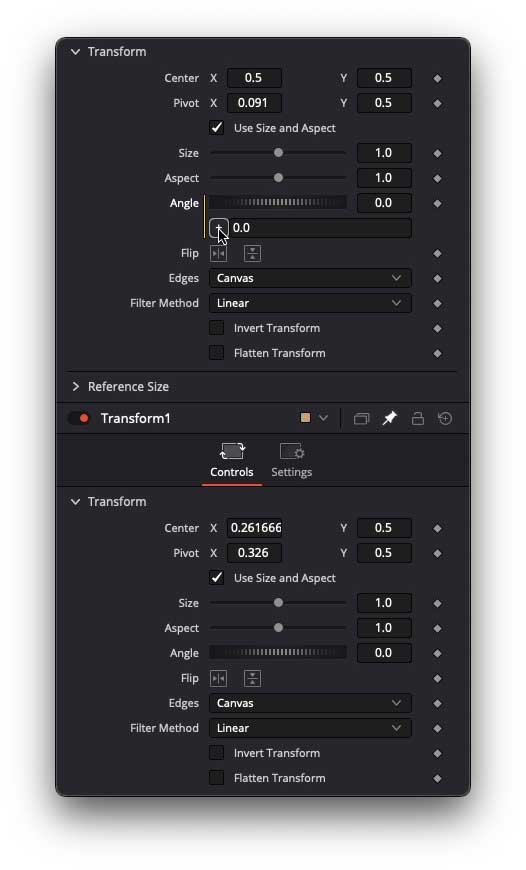
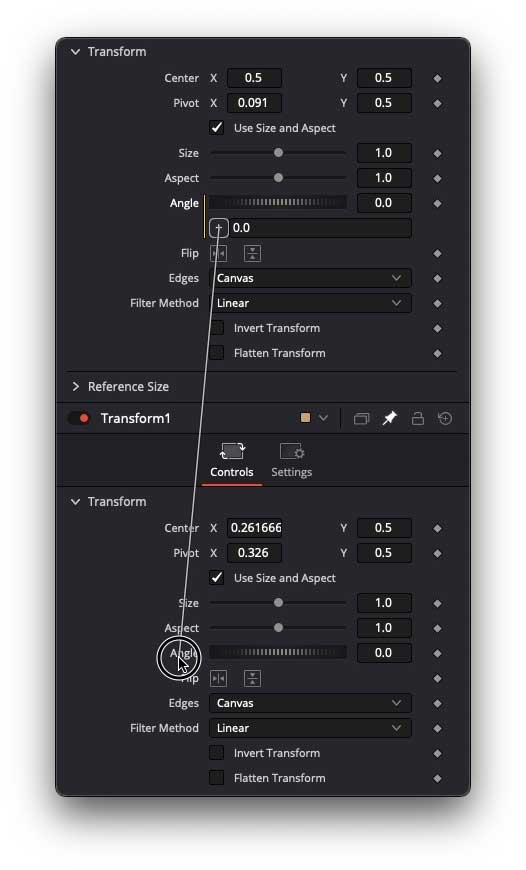
5. 完成:親アームを回転させるだけで子アームが完璧に同期連動
これで同期モーションの構築は完了です!
親の短いレクタングルを回転させるだけで、接続された長いレクタングルが物理的な関節を持ったかのように自然に追従・連動して動きます。
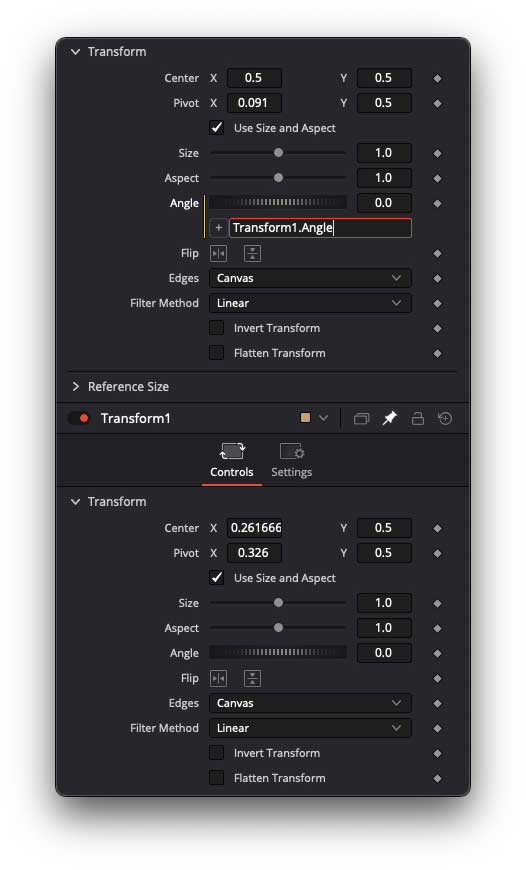
6. まとめ:ノードベースの親子同期をマスターして表現の幅を広げる
DaVinci Resolve Fusionにおける同期モーションのポイントは以下の3点です。
① Pivot(回転軸)を関節の位置へ正確に配置する。
② 子オブジェクトには「個別回転用」と「親追従用」のTransformを分ける。
③ インスペクタの「Pin」を活用してエクスプレッションを直感的にリンクする。
この仕組みを応用すれば、ロボットアームだけでなく、キャラクターの腕や足の関節アニメーション、時計の針の連動など、あらゆる階層モーションに応用できます。ぜひマスターして作品づくりにお役立てください!
🎬 あわせて読みたい動画編集・モーショングラフィックス関連記事
【あわせて読みたい】TourBox NEO実機レビュー|動画編集作業を劇的に高速化する左手デバイス

【あわせて読みたい】After Effects作業効率向上ショートカットキー一覧

【あわせて読みたい】After Effects専門用語辞典|初心者が知るべき基本用語50音順まとめ