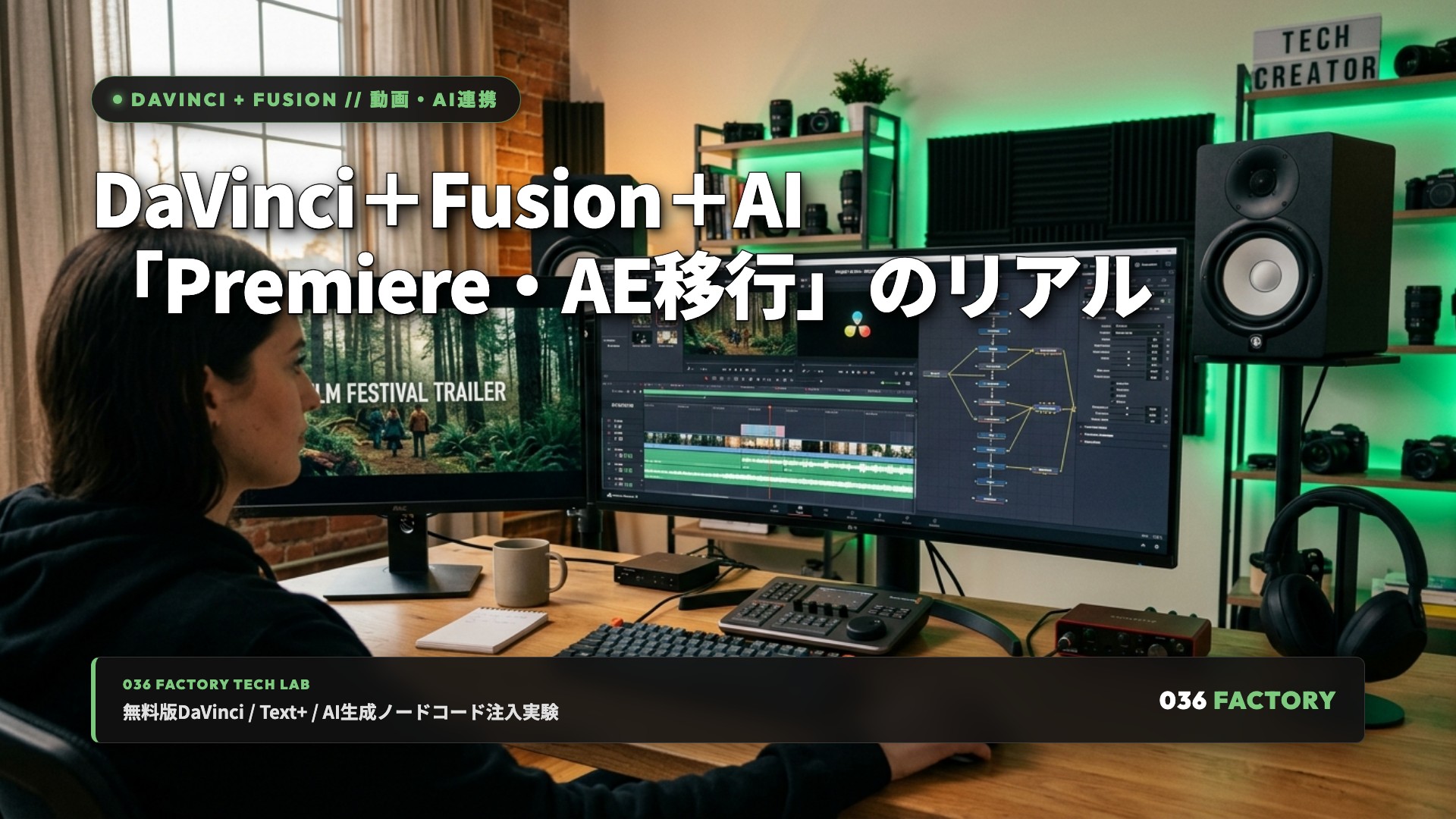
Adobe Creative Cloudのサブスクリプションを解約するにあたり、最も移行のハードルが高く感じられるのが「Premiere Pro(動画編集)」と「After Effects(モーショングラフィックス・合成)」の代替環境です。
動画制作の移行先として真っ先に名前が挙がるのが、Blackmagic Design社の「DaVinci Resolve(ダビンチ・リゾルブ)」と、その内部に統合された「Fusion(フュージョン)」です。
「無料版のDaVinci Resolveでどこまで作業できるのか?」
「After Effectsの代わりにFusionは使えるのか?」
「AIを補助として使う新しいワークフローは成立するのか?」
本記事では、M1 MacBook Air(8GB RAM)の実機環境において、DaVinci Resolve v20.0.0の起動・メモリ負荷、Premiere/AEとの操作体系の違い、そして「AIが生成したFusion設定コードの実機注入実験」を行った一次情報をもとに、動画制作環境の移行可能性を客観的に解説します。
[!NOTE]
【TL;DR:本記事の要約】
- 結論: 無料版DaVinci Resolveは、カット編集・高機能テキスト(Text+)・カラーグレーディング・音声編集が1本に統合されており、個人向けの動画制作環境として強力な選択肢になります。
- 実機で確認できたこと: M1 Mac(8GB RAM)環境において起動およびプロジェクト/Fusionページの切り替えを確認(初期メモリ消費量約383MB〜450MB)。AIが生成した
.settingテキストをFusionに貼り付けて再生操作を実行できることを確認。- 留意点・今回の範囲外: 長尺動画のタイムライン編集やDeliverページでの最終書き出しレンダリング負荷は未検証。また、AI連携実験では個別ノード名のUI詳細ログ取得やアニメーション描画の目視確認までは行っていないため、完全な自動構築の成立可否は限定的な実証に留まります。
無料版DaVinci Resolveで動画編集を始めるリアル
1. Premiere Proとの操作体系の違い(レイヤー型 vs ノード型)
Premiere ProからDaVinci Resolveへ移行する際、最も大きな違いはワークフローの「ページ構造」と「ノード概念」です。
- ページ統合型のワークフロー:
- DaVinci Resolveは、素材管理(Media)、高速カット(Cut)、本格編集(Edit)、合成(Fusion)、色調補正(Color)、整音(Fairlight)、書き出し(Deliver)が画面下のタブで完全に分かれています。
- Premiere Proのようにウィンドウパネルを自由配置するスタイルとは異なり、作業工程ごとに特化した専用画面を行き来する設計です。
- Text+(高機能テキストツール):
- Premiereのエッセンシャルグラフィックスに相当する機能として、Fusionベースの「Text+」が標準搭載されています。カーニング、トラッキング、グラデーション、ストローク、ソフトシャドウなど高度な文字装飾が可能です。
2. M1 MacBook Air(8GB RAM)での初期動作実測
動画編集ソフトはPCスペックを大きく要求しますが、今回の検証環境(M1 Mac / 8GB RAM)における実測データは以下の通りです。
- メモリ消費量の実測値:
- DaVinci Resolve起動直後〜プロジェクトマネージャー/プロジェクト展開時: 約 383 MB 〜 450 MB(実測: 383,264 KB)
- 動作挙動:
- 8GB RAM環境であっても、初期起動およびプロジェクト画面、Fusionページへの切り替えにおいてクラッシュやフリーズは発生しませんでした。
- ※ただし、本実測は初期起動・画面遷移レベルのものであり、4K長尺動画のマルチトラック編集や長時間のレンダリング書き出し時の負荷については今後の検証課題とします。
Fusion+AI連携実験:AIにノードコードを書かせる試み
After Effectsの代替としてFusionを検討する際、最大の壁となるのが「ノードベース合成の学習コスト」です。
そこで本プロジェクトでは、「AI(LLM)をFusionのノード構築アシスタントとして活用できるか?」 という実機実験を行いました。
1. 実験の背景:Fusionの「.setting」テキスト構造
After Effectsのプロジェクト(.aep)がバイナリ形式であるのに対し、Fusionのノードツリーはプレーンテキスト(Luaテーブル形式の.setting構文)として完全に記述・シリアライズできるという特徴を持っています。
2. 実機で実施した検証手順
- AIによるコード生成: AIアシスタントに対し、「30フレームで左からスライドインするタイトルアニメーション」のFusion設定コード(TextPlus, PolyPath, BezierSpline, MediaOut)を生成させました。
- クリップボードへの格納: 生成されたテキストデータをmacOSのクリップボード(
pbcopy)に投入。 - Fusionへの貼り付け操作: DaVinci ResolveのFusionノードエディタ上で
Cmd+V(貼り付け)を実行。 - 再生コマンドの実行: スペースキーによる再生操作を実行し、プロセスがエラー停止することなく動作することを確認しました。
3. 本検証で確認できた事実と未検証事項
- 実機で確認できた事実:
- AIが生成したテキストコードをFusion上で貼り付け、再生操作までエラーなく実行できるテキスト互換性を確認しました。
- 今回の検証範囲外(未検証事項):
- 今回の実測ログでは、UI上での個別ノード名(TextPlus等)の詳細テキストログ取得や、ビューア上でのアニメーション描画の目視確認までは行っていません。
- したがって、「AIを使えば誰でもワンクリックで完璧なモーショングラフィックスが完成する」と断定するものではなく、「テキストベースでノードを注入できる協調ワークフローの可能性を確認した」 という段階に留まります。
Premiere Pro / After Effects との比較まとめ表
| 項目 | DaVinci Resolve / Fusion | Adobe (Premiere Pro / AE) | 今回の実機検証で確認できたこと |
|---|---|---|---|
| 料金体系 | 基本機能は完全無料(Studio版は買い切り約4万円台) | 月額・年間サブスクリプション | 無料版の起動・プロジェクト展開を確認。 |
| 動画編集体系 | カット・エディット・音声・出力のページ統合型 | パネルレイアウト自由配置型 | プロジェクト画面およびページ切り替えの動作を確認。 |
| カラー調整 | ノード型カラーグレーディング(業界標準) | Lumetriカラー(レイヤー/エフェクト型) | Colorページの存在およびUIロードを確認。 |
| モーション合成 | Fusion(ノードベース合成) | After Effects(レイヤーベース合成) | Fusionページの起動およびAI生成テキストの貼り付け操作を確認。 |
| AI連携性 | ノードツリーがテキスト化可能なためコード注入と相性が良い | プラグインやスクリプト(JSX)での拡張 | クリップボード経由での.settingテキスト注入を実行。 |
まとめ:どんな人ならDaVinci Resolveへ移行できるか?
YouTube動画、SNSショート動画、インタビュー動画など、一般的なカット編集やテロップ入れ、色調補正が中心であれば、無料版DaVinci Resolveで十分に強力な制作環境を構築できます。
■ 移行しやすい人
- YouTubeやSNS向けの動画を定期的に制作・投稿している人
- Premiere Proの月額サブスク費用を削減したい人
- ノードベースの本格的なカラーグレーディングを学びたい人
■ 慎重な検討が必要な人
- After Effectsの市販プラグイン(Trapcode, Element 3D等)やテンプレート素材を日常的に多用している人(Fusionへの完全移植は難易度が高い)
- チーム全体でPremiere Proのプロジェクトファイル(.prproj)を共有して作業している人
まずは無料版をインストールし、ご自身のPC環境で快適にタイムラインが動くか試してみることをおすすめします。
関連記事(トピッククラスター)
- 🔗 親記事: 【実録】Adobe Creative Cloudを解約しても大丈夫?Affinity・DaVinci・AIで制作環境を再構築してみた
- 🔗 子記事1: AffinityはPhotoshop・Illustratorの代わりになる?ブログ・SNS実制作9課題で試した本音レビュー
- 🔗 子記事2: AffinityでPSD・AI・PDF・SVGはどこまで開ける?「開ける」と「完全互換」の決定的な違い
- 🔗 子記事4: Adobe Creative Cloud解約前に絶対確認すべきこと|Adobe Fonts失効と安全な移行手順 (※次回作成)
📖 あわせて読みたいデザイン・脱Adobe関連記事
【あわせて読みたい】Adobe CC解約前に絶対確認すべきこと|フォント失効と安全な移行手順

【あわせて読みたい】AffinityでPSD・AIはどこまで開ける?「開ける」と「完全互換」の違い