はじめに
映像の印象を大きく変える「色調整」。
Premiere Proでは、Lumetriカラー機能を使って作った調整設定を LUT(Look-Up Table) として保存し、他のプロジェクトでも再利用できます。
本記事では、最新のPremiere Proの操作画面に合わせて、
LUTの作成から適用、よくあるミスの防止方法まで 丁寧に解説します。
LUTとは?
LUT(Look-Up Table)は「色変換の設計図」です。
撮影素材のカラースペースを別の色味に変換し、統一感のある映像を効率的に仕上げられます。
LUTの主な用途
- 映画風・ドラマ風のトーンを再現
- SNSやYouTubeのブランディングカラー統一
- 異なるカメラ間の色味を合わせる
💡 最新トレンド
最近は「AI自動カラー補正」と「LUTの組み合わせ」で作業効率を上げる編集者が増えています。
まずAI補正でベースを整え、その上に自作LUTを適用する手法が主流です。
準備:LUT作成に必要なもの
- Premiere Pro 最新版(バージョン24以降を推奨)
- サンプル映像(露出や色味が極端でないもの)
- モニターのカラープロファイルを正確に設定(特にMac環境では重要)
⚠️ 注意
LUTはモニターの色再現環境に影響されます。
環境光やディスプレイ設定が異なると、他環境で色味がずれることがあります。
ステップ① 映像の色調整を行う
- 映像をタイムラインに追加
- 新規プロジェクトを作成し、対象クリップを配置します。
- Lumetriカラーパネルを開く
- メニュー「ウィンドウ」→「カラー」を選択します。
- Lumetriカラーで調整
- 基本補正:明るさ・露出・ホワイトバランスを調整
- カーブ:RGBカーブでトーンコントロール
- クリエイティブ:Look適用で映像の雰囲気を変更
- HSLセカンダリ:特定の色を個別に補正
💡 プロのワンポイント
カラーホイールやRGBカーブを使う際は、肌のトーンが自然に見えるかを必ず確認。
「ベクタースコープ」で色の偏りをチェックすると失敗を防げます。
ステップ② LUTを作成・保存する
- 色調整したクリップを選択
- エフェクトコントロールパネル内の「Lumetriカラー」を展開。
- LUTとして保存
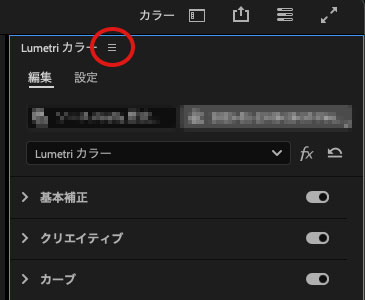
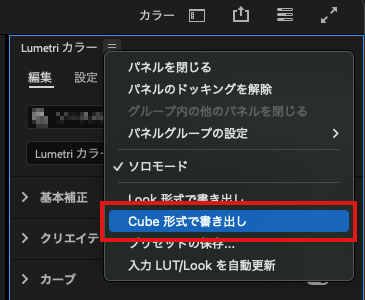
- Lumetriカラーパネル右上(三本線)メニュー → 「LUTとして保存」
- 任意の名前を付け、
.cube形式で保存します。
- 保存場所のおすすめ
- 共有や再利用を考える場合:
/Documents/Adobe/Common/LUTs/Creative/ - プロジェクト専用の場合:
プロジェクトフォルダ直下の/LUTs/フォルダを作成して管理。
⚠️ よくあるミス
- LUT名に日本語や空白を含めると認識されない場合があります。
- ファイル拡張子を
.CUBEと誤記すると読み込めません。
ステップ③ LUTを適用する
① 単一クリップに適用
- 新しいクリップをタイムラインに追加
- Lumetriカラーパネル → 「基本補正」セクションを開く
- 「LUTの選択」から作成した
.cubeファイルを読み込み
② 複数クリップに一括適用(調整レイヤー使用)
- 「新規項目」→「調整レイヤー」を作成
- タイムライン上で複数クリップの上に配置
- 調整レイヤーにLUTを適用
- プロジェクト全体の色味を一括変更可能
💡 効率化Tips
同じカメラ・照明条件で撮影した素材は、調整レイヤー+LUTで一括管理。
後で微調整が必要な場合は、LUT+露出補正のみで対応すると時短になります。
ステップ④ LUTを活用する最新トレンド
🎨 SNS用ルックを作る
- TikTokやInstagramでは「コントラスト強め」「肌トーン自然」なLUTが人気
- YouTubeでは「シネマティック系」「暖色ナチュラル」が主流
🤖 AI補正とのハイブリッド運用
Premiere Proの「自動カラー補正(AIベース)」で露出を整えたあと、
自作LUTで雰囲気を統一するのが最新ワークフローです。
📱 スマホでのLUT適用
モバイルアプリ「Premiere Rush」や「DaVinci Resolve iPad版」でも .cube LUTを読み込めるようになっています。
トラブルを防ぐチェックリスト
| よくある問題 | 原因 | 対処法 |
|---|---|---|
| LUTが反映されない | 拡張子・保存場所の誤り | .cube形式で正しいディレクトリに配置 |
| 色がくすむ | カラースペース不一致 | 素材とシーケンスの色空間を確認(Rec.709推奨) |
| 色が強すぎる | 二重適用 | 複数のLumetriエフェクトを重ねていないか確認 |
まとめ
オリジナルLUTの作成は、映像編集の“自分らしさ”を表現する第一歩です。
Premiere Proを使えば、誰でもプロのようなカラー表現を再現可能。
AI補正と組み合わせれば、短時間でハイクオリティな色表現が手に入ります。
🎁 次のステップ
作成したLUTを配布・販売したい方は、.cube形式に加え、プレビュー用のサムネイル画像をセットで作成すると好印象です。