PC作業を効率化しようとAIを導入したものの、「いちいちブラウザのタブを開いて質問するのが地味に面倒」「手元のファイルとブラウザを行き来してコピペを繰り返すうちに疲れてしまう」と感じたことはないでしょうか。
そんな中、Windows向けにデスクトップ統合型のGeminiアプリが登場しました。
これまでブラウザの奥にあったAIが、OSのデスクトップ環境に常駐し、ショートカット一つで作業中の画面上に呼び出せるようになります。
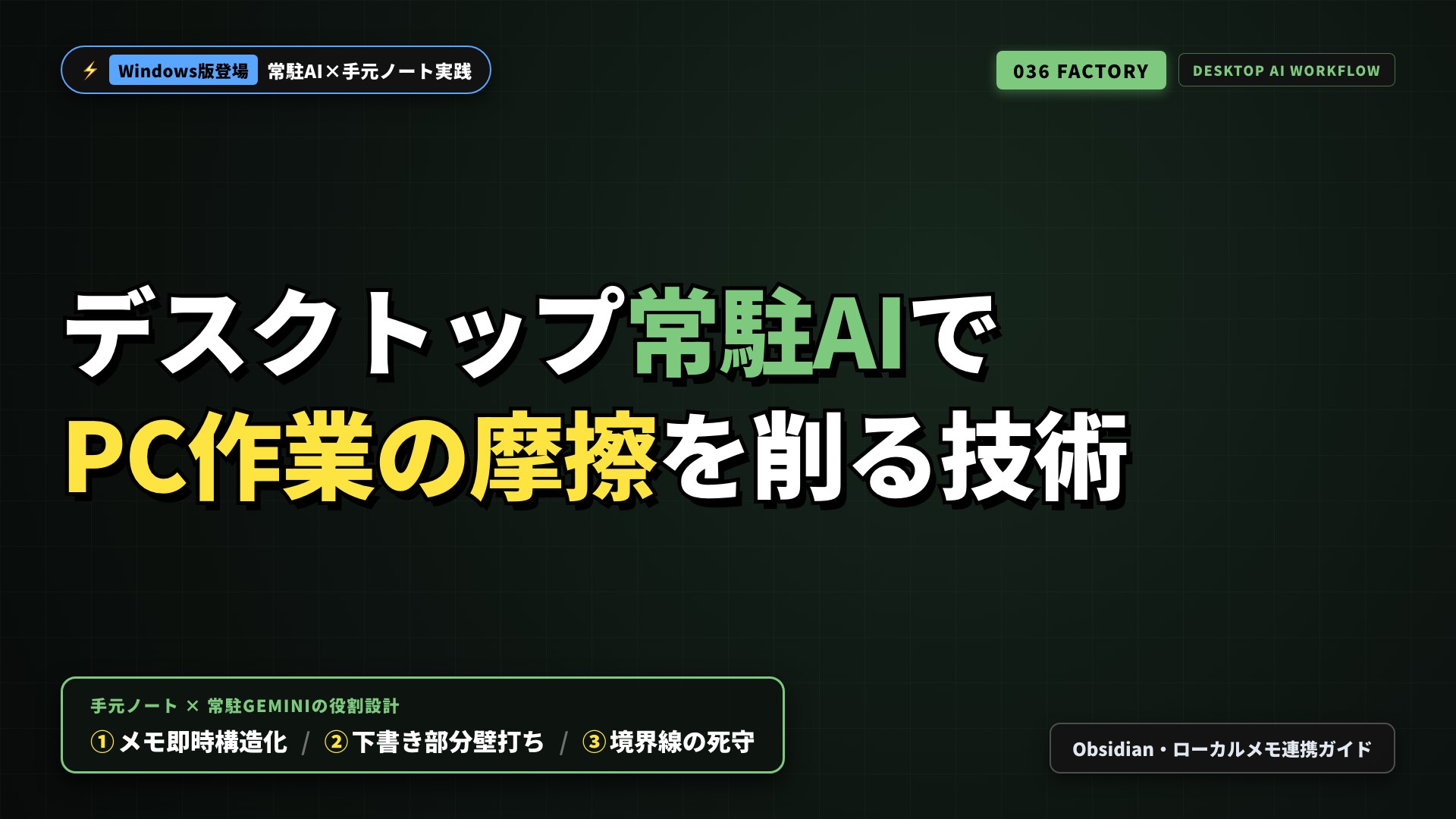
今回は、手元のノートアプリ(Obsidianなど)とAIを日常的に組み合わせて作業してきた実体験をもとに、デスクトップ常駐AIを活用して日々のPC作業の摩擦を減らす、現実的なアプローチについて整理してお届けします。
1. なぜ「ブラウザのAI」から「手元の常駐AI」へ移行すると作業の摩擦が減るのか?
PC作業では、文章を書く、資料を確認する、AIに質問する、結果を手元のファイルへ戻す、といった細かな切り替えが何度も発生します。
そのたびに作業画面を離れてブラウザを探し、別の場所で質問して結果を持ち帰る。この往復が積み重なると、作業そのものよりも「作業をつなぐ手間」がじわじわと集中力を削っていきます。
- 従来のフロー: ブラウザを開く ➔ AIのタブを探す ➔ プロンプトを入力 ➔ 回答をコピー ➔ 手元のアプリに戻って貼り付け
- 常駐AIのフロー: ショートカットで即座に呼び出し ➔ その場で確認・整形 ➔ 手元の作業画面へ戻す
常駐AIは、決して「手元のローカルファイルを魔法のようにすべて全自動で読み書きしてくれる存在」ではありません。
しかし、「AIをわざわざ別の場所へ呼びに行くのではなく、いま作業している場所からすぐ使えるようにする」という距離感の変化によって、AIは外部ツールから手元の作業パートナーへと変わっていきます。
2. 日々の作業が軽くなる「手元ノート×AI」の3つの活用シーン
手元のマークダウンノート(Obsidianなど)やテキストエディタと組み合わせる場合、具体的には次のような作業で手間の削減を実感できます。
① 散らかったメモの「構造化」と「要約」
思いついたアイデアや打ち合わせのメモを箇条書きで手元に書き留めたあと、そのテキストを常駐AIに渡して「結論ファーストの3項目に整理して」と頼む。手元の画面を大きく切り替えることなく、素早く読みやすいノートへと整えられます。
② 下書きの「部分的な壁打ち」と「視点チェック」
手元のノートで文章や企画書を書いている最中、少し手が止まった部分だけをAIに渡して「この構成で抜けている視点はあるか?」「もっと簡潔に伝える表現はないか?」と即座に相談できます。
③ 面倒なデータ整形・リスト作成
手元のテキストから日付や項目だけを抜き出したり、表形式に変換したりする作業も、手元から離れずにサッと渡して整形結果を受け取ることができます。
3. まず試してみたい「小さな3つの検証ステップ」
新しいデスクトップアプリを取り入れる際、最初から大がかりな仕組みを作る必要はありません。まずは以下の小さな検証から始めるのがおすすめです。
- ショートカット呼び出しの癖をつける
- ブラウザを探す代わりに、ショートカットキーでGeminiを手元に呼び出す操作を試してみる。
- 手元のテキストを1つだけ要約・整形させてみる
- メモ帳やObsidianに書いた箇条書きを1つ渡し、「要点3行にして」と頼んでみる。
- AIに任せる範囲と、自分で握る範囲を決める
- 整形や要約の下準備はAIに任せる。
- 事実確認や最終判断は自分で行う。
- ノートへの保存や公開前の最終調整は、自分の手元で仕上げる。
4. まとめ:背伸びせず、日々のルーティンを少しずつ心地よくする
AIの活用というと、派手な全自動化や高度なシステム構築に目が向きがちです。
しかし、本当に日々の作業を支えてくれるのは、もっと小さな変化です。
メモを書く。必要な部分だけAIに渡す。整った結果を手元に戻す。
この往復が少し軽くなるだけでも、毎日のPC作業のストレスは確実に減っていきます。
Windows版Geminiの登場は、AIを「わざわざ開くツール」から「必要なときにすぐ呼び出せる存在」へと近づけてくれました。日々の作業をもっと身軽にしたいと感じている方は、ぜひ今日書く1枚のメモから、手元AIとの共同作業を試してみてはいかがでしょうか。
📖 あわせて読みたい動画制作・編集関連記事