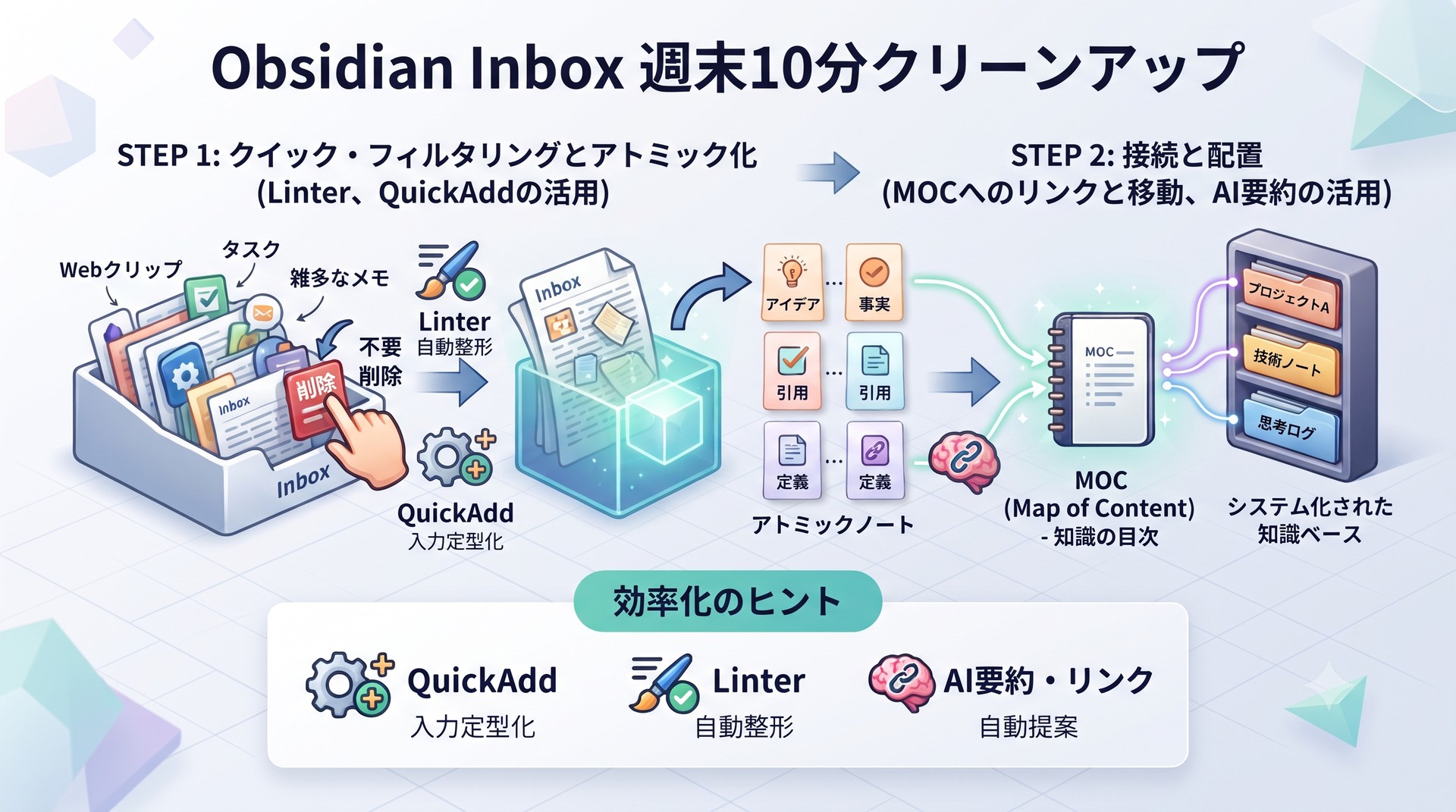
[!NOTE]
AI Summary (この記事の要約)
- この記事の結論: ObsidianのInbox整理における「コピペ往復の手間」を排除し、AIエージェント(QuickAdd AI Assistant)と標準機能(Note Composer)を組み合わせることで、「アトミック分割」「YAMLプロパティ付与」「MOCハブ提案」を自動化できます。
- 解決する悩み: InboxにメモやWebクリップが蓄積し、手動での分類やリンク設定の認知負荷により、ナレッジの整理を先延ばしにしてしまう課題。
- 3つの重要ポイント:
- 仕分けプロセスの完全委譲: 意思決定の認知負荷を減らすため、分類や構成案の作成はObsidian内部のAIエージェントに任せ、人間は最終検証に集中する。
- エラーを防ぐプロパティ自動化: タグのハッシュ記号(#)を自動的に除外するプロンプト設計を施し、ObsidianのProperties(YAML)仕様に100%適合した出力を得る。
- セキュリティと自動化の高度な両立: 機密情報を含む場合は接続先をローカルLLM(Ollama)に切り替え、QuickAddとNote Composerを用いてコピペレスなファイル分割を実現する。
Obsidianを運用し始めると、多くのユーザーが「インボックス(Inbox)の蓄積」という課題に直面します。
「とりあえずメモしておく」「後で読むWebページを保存する」といった操作を繰り返した結果、数週間後には管理不可能な量にまでメモが蓄積し、整理が困難になる現象です。
従来の解決策は、定期的に時間を確保して手動で仕分けを行うことでした。
しかし、過去のメモの分類やリンク設定といった定型的な事務作業に、人間が貴重な認知リソースを割くのは非効率的です。
また、「ブラウザ上のAI(ChatGPT等)にメモを貼り付けて、出力結果をまたObsidianにコピペする」という作業も、量が増えれば手動整理と同じように挫折の原因になります。
知識管理を最適化するために必要なのは、コピペの手間すらなくし、Obsidianの中で完結する「AIエージェント(アシスタント)」の導入と、それを正しく動作させるための「プロンプト(指示書)」の設計です。
本記事では、AIにObsidianのインボックス・クリーンアップを完全に委譲するための実践的なプロンプト設計と、QuickAddおよびNote Composerプラグインを用いた自動化システム構築手順を解説します。
1. 手動による分類が困難な理由
メモの整理(分類、フォルダ分け、リンク構築)を自力で行おうとすると、多くの場合、運用の継続が困難になります。
意思決定に伴う認知負荷
メモを1枚整理するたびに、「どのカテゴリに属するか」「アトミックノートに分割すべきか」「どのMOCに接続すべきか」という判断を迫られます。
ここでいう「アトミックノート」とは、1つのノートに1つの概念だけを記述する最小単位のメモのことです。これは例えるなら、「パズルのピースを作る作業」のようなものです。あらかじめ情報を細切れのピースとして用意しておくことで、後から様々な形の思考を自由に組み立てやすくなります。
また、MOC(Map of Content)とは、個別のノートを体系的に繋ぐための「目次」や「地図」のような役割を持つノートのことです。
こうした細かな意思決定による認知負荷が蓄積すると、脳は心理的な抵抗感から整理を先延ばしにする傾向があります。インボックスに未整理のメモが溜まり続けるのは、個人の意志の問題ではなく、運用設計が人間の認知特性に適合していないためです。
処理はAIに委譲し、人間は検証に集中する
知的生産において人間が担うべきは、「情報をどこに配置するか」という作業ではなく、配置された情報から「新しい洞察を得ること」です。
仕分けや構造化といったパターン処理は、AIエージェントが最も得意とする領域です。
2. AIエージェント向け「クリーンアッププロンプト」の設計
以下に、Obsidian内部のAIエージェント、あるいは外部のLLM(ChatGPTやClaudeなど)にインボックスの未整理テキストを解析させ、自動仕分けさせるためのプロンプトテンプレートを提示します。
インボックス・クリーンアッププロンプト
あなたは私の知的生産を支援するナレッジマネージャーです。
提示された「未整理のインボックスメモ」を解析し、Obsidian(マークダウン形式のナレッジベース)に最適化した形で、以下のステップに従って処理・出力してください。

【処理ステップ】
1. **フィルタリング**: 単なる備忘録や、保存価値のない断片的な情報を除外する。
2. **アトミックノートへの分割**: 複数のテーマが混在している場合、「1ノート=1アイデア」の最小単位(アトミックノート)に分割する。一度の出力で処理する新規ノートは最大3つまでとする。
3. **MOCへの紐付け案**: 分割した各ノートを、既存のどのカテゴリのハブとなるMOC(Map of Content:目次ノート)にリンクすべきか、接続案を提示する。

【出力フォーマット】
各ノートについて、Obsidianのプロパティ(YAMLフロントマター)を含む以下の形式で出力してください。余計な説明文は含めず、マークダウンブロックのみを出力すること。また、tagsの値にはハッシュ記号(#)を含めず、プレーンテキストで出力してください。

---
title: "[ノートのタイトル]"
created: YYYY-MM-DD
tags: [タグ1, タグ2]
aliases: [別名1, 別名2]
---

# [ノートのタイトル]

## 本文
(1つのアイデアに絞った簡潔な本文をマークダウン形式で記述)

## 関連リンク
- 接続 MOC: [[〇〇MOC]]
- 推奨保存フォルダ: [notes / archive / projects など]

---
3. 週次クリーンアップの3ステップ手順と具体例
AIエージェントがインボックスをクリーンアップする際、情報がどのように処理されるのか、具体的な手順と「Before/After」の事例を一貫した流れで説明します。
ステップ1:クイック・フィルタリング(選別)
不要なメモ(完了済みの一次的なタスクや、再読の必要がないWebクリップ)を排除し、知識ベースの密度を高めます。
ステップ2:アトミック化(情報の最小単位への分解)
残すメモのうち、複数のテーマが混在しているものを分割します。これは、将来思考を組み立てやすくするための「パズルのピースを作る作業」です。
- Before(混在状態):
インボックス内に、以下の雑多なメモが1つ置かれている。
「〇〇社ミーティング完了。次回は来週火曜 14時。そういえば、昨日読んだ本に書いてあった『アトミックデザイン』の概念は、今進めているUI開発にそのまま応用できそう。あと、週末に買うべきコーヒー豆(ケニア)のメモ。」
- After(分割後):
AIエージェントがこの1枚のテキストを解析し、性質の異なる3つの情報へと綺麗に分解・仕分けします。 ① 【知識(アトミックノートとして新規生成)】
ナレッジベースに残すべき本質的な知見だけを切り出し、以下のProperties(YAML)付きMarkdownファイルとして自動出力します。
  ---
  title: "書籍知見:アトミックデザインのUI応用"
  created: 2026-07-02
  tags: [design, ui, atomic-design]
  aliases: [UIコンポーネント設計]
  ---

  # 書籍知見:アトミックデザインのUI応用

  ## 本文
  書籍から得た知見。アトミックデザインのコンポーネント指向は、現在開発中のプロジェクトUI設計に適用可能である。

  ## 関連リンク
  - 接続 MOC: [[UIデザインMOC]]
  - 推奨保存フォルダ: notes/design
② 【タスク(ToDo管理へ転記)】
期限付きのアクションはタスク管理ツール(Todoist等)やデイリーノートへ切り出されます。
- 〇〇社次回ミーティング:来週火曜 14時
③ 【一時的なメモ(削除または別メモへ)】
ナレッジデータベースを汚すだけの買い物リストは、スマートフォンの買い物メモ等に転記された上で、インボックスからは完全に消去されます。
- 買い物リスト:コーヒー豆(ケニア)
ステップ3:接続と配置(MOCへのリンクと移動)
アトミック化したノートを、目次や地図の役割を持つハブノート(MOC)にリンクで繋ぎ、適切なフォルダに整頓します。
- Before(接続前):
切り出された新規ファイル書籍知見_アトミックデザインのUI応用.mdが、まだインボックス(Inbox)フォルダ内に孤立して置かれている。 - After(接続後):
AIが提示した接続案に基づき、既存の[[UIデザインMOC]]にリンクを書き込み、ファイルをnotes/designフォルダへと移動させてインボックスを空にします。
4. 「コピペをゼロにする」自動化システム構築手順
ブラウザとObsidianのコピペ往復を排除し、Obsidian内でこのクリーンアップを完結させるために、コミュニティプラグインである「QuickAdd」と、標準コアプラグインである「Note Composer」を組み合わせます。
構築ステップ
- APIキーの設定:
Obsidianの「QuickAdd」設定画面を開き、APIキー設定欄に使用したいモデル(OpenAI, Anthropic, またはローカルのOllamaなど)のAPIキーを入力します。 - AIプロンプトの登録:
QuickAddの「AI Assistant」内で新しいマクロを作成し、上記の「クリーンアッププロンプト」をシステムプロンプトとして登録します。 - キャプチャ出力の設定:
AIからの応答(出力フォーマットに沿ったマークダウン)を、現在のインボックス内のメモの下部に直接追記(Append)させるアクションを設定します。
物理的ファイル分割(Note Composerの活用)
AIが一連の新規ノート(YAMLフロントマター付き)を元のメモの下部に追記出力した後は、手動でコピペして新規ファイルを作る必要はありません。
- 追加された新規ノート部分の
# [ノートのタイトル]の見出しにカーソルを合わせます。 - コマンドパレットから 「Note Composer: Extract current headings (現在の見出しを抽出)」 を実行します。
- これだけで、YAMLプロパティや本文が含まれた新規ファイルが自動的に切り出され、指定のフォルダへ物理的に保存されます。
5. セキュリティとプライバシー対策(ローカルLLMの活用)
インボックスに仕事の機密情報やプライベートな日記が含まれている場合、クラウドAPI(OpenAI等)へテキストを送信することはセキュリティリスクになります。
その場合の対抗策として、接続先をローカルで動作する 「Ollama(ローカルLLM)」 に切り替えることを推奨します。
ローカル完結環境の構築
- PCにOllamaをインストールし、日本語能力と軽量さのバランスが良い
Qwen 2.5 (3B〜8B)やLlama 3モデルをロードします。 - QuickAdd AI Assistantの接続先URL(API Endpoint)を
http://localhost:11434/v1に設定します。
これにより、一切のテキストデータが外部のネットワークに送信されることなく、ローカル環境だけで強固なセキュリティを担保したまま、インボックスの自動クリーンアップを実行することが可能になります。
まとめ:AIをナレッジ管理の自動化に組み込む
Obsidianのインボックスを最適に保つ手法は、個人の作業時間を増やすことではなく、「Obsidian内部のAIエージェントとプラグインを連携させ、人間の手作業(コピペ)を極限まで排除すること」にあります。
インボックスのテキストをショートカット一つでAIに処理させ、構造化された「パズルのピース(アトミックノート)」を自動生成させる。このフローを構築することで、Obsidianはあなたの手を煩わせることなく、常に新しいアイデアを創出するための効率的な「外部脳」として機能し続けます。
📖 あわせて読みたいSNS集客・導線設計関連記事