ChatGPTやClaudeなどのチャットAIにコードを書いてもらうとき、こんな不毛な「往復運動」を繰り返していませんか?
「コードをもらう ➡️ コピペする ➡️ エラーが出る ➡️ エラーを貼り付けて質問する ➡️ 新しいコードをもらう ➡️ またコピペする……」
この「コピペの無限ループ」に陥ると、時間ばかりが過ぎていき、最後には「動かないからもういいや」と挫折してしまいます。
私たちが本当に欲しいのは、きれいな解説テキストではなく、「自分のパソコンの中で、実際に動くところまで作り込まれたファイル」のはずです。
それを実現してくれるのが、自律型AIエージェントプラットフォーム「Antigravity」です。しかし、いざ導入しようとすると「2.0」「IDE」「CLI」「SDK」という4つの環境(サーフェス)の選択肢があり、どれを使えばいいのか戸惑ってしまいます。
今回は、これらの違いと選び方を、身近な「コーヒーの抽出やお店作り」に例えながら、本質的な違いである「安全な箱庭か、それとも現実のローカルPCか」という視点で整理してお伝えします。
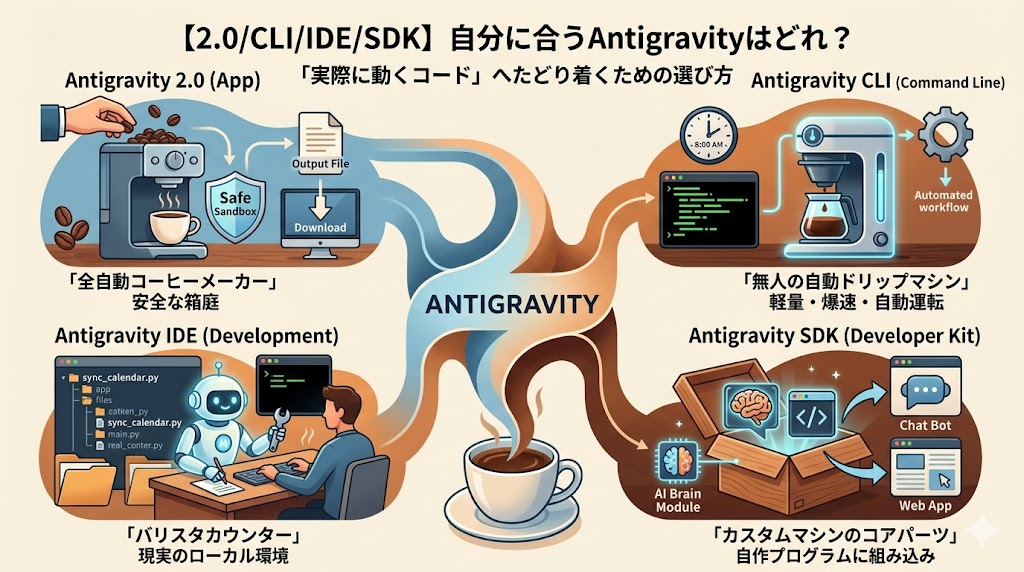
☕ コーヒーで例える「4つのAntigravity」
難しそうなIT用語も、コーヒーを淹れる道具やお店の設備に置き換えると、それぞれの役割分担がクリアに見えてきます。
1. Antigravity 2.0(アプリ版) = 「全自動コーヒーメーカー」
- 本質: 面倒な初期設定やリスクなしで、手軽にAIエージェントを試せる「安全な箱庭(サンドボックス)」です。
- 手触り: アプリがあなたのパソコンのファイルを勝手に書き換えることはないため安全ですが、出来上がったファイルを自分でダウンロードし、適切なフォルダへ手動で配置し直す手間(コピペに近い作業)が少しだけ残ります。
- 体験談: 私もアップデートのタイミングで触ってみましたが、ファイルやフォルダ構造を意識せずにボタン一つで成果物が出てくる手軽さは、まさに「豆を入れれば美味しいコーヒーが出てくる全自動マシン」そのものでした。
2. Antigravity IDE(開発環境) = 「プロ仕様のバリスタカウンター」
- 本質: あなたのパソコンの「ローカル環境(実際のフォルダやターミナル)」にAIが直接入り込み、一緒に泥臭い作業を行う「実地(ローカル実行)環境」です。
- 手触り: AIエージェントに「このプロジェクトの中にカレンダー同期スクリプトを作って実行し、エラーが出たら自動で直しておいて」と頼めば、AIが自分でファイルを書き換え、コマンドを叩いてエラーを解決するまで居座り続けます。コピペの往復から完全に解放されるのがこの環境です。
3. Antigravity CLI(コマンドラインツール) = 「無人の自動ドリップマシン」
- 本質: 画面操作(GUI)を一切省き、黒い画面(ターミナル)から文字だけで指示を出して、裏側でAIを稼働させる仕組みです。
- 手触り: 画面がないため超軽量で、動作も爆速です。
- 実用例: 「毎朝8時に、パソコンがスリープから復帰したタイミングで裏で自動的にエージェントを起動し、SNSの予定表をカレンダーに同期させる」といった、人間が操作しない自動運転(Cron等)に最適です。
4. Antigravity SDK(ソフトウェア開発キット) = 「カスタム抽出マシンの『コアパーツ』」
- 本質: アプリそのものではなく、他の自作プログラムの中に「Antigravityの脳」を直接埋め込むための部品セット(ライブラリ)です。
- 用途: 例えば、自作の「LINE公式アカウントの自動返信ボット」や「社内Slackボット」などを開発する際、その裏側で自律型AIにドキュメント作成や調査を自動で行わせるために組み込みます。
🔍 実例で見る「2.0(アプリ版)」と「IDE(開発環境)」の違い
先日私たちが作成した「Obsidianの予定表テーブルをGoogleカレンダー(ICS形式)に自動同期する」という自動化タスクを例に、両者のアプローチの違いを比較してみましょう。
| 比較項目 | 2.0(デスクトップアプリ版) | IDE(開発環境版) |
|---|---|---|
| 作業の進め方 | スケジュール用のMarkdownファイルをアプリにドラッグ&ドロップし、「ICS形式に変換して」とチャットで指示する。 | エディタ上で「このフォルダに同期スクリプトを作成し、ローカルサーバー経由でカレンダー購読できるようにして」と指示する。 |
| AIエージェントの行動範囲 | アプリの仮想スペース内だけでファイルを処理し、完成品をダウンロードさせる。 | あなたのPCのファイルを直接作成。さらに、パイプ記号のパースエラーを自ら発見し、自動でデバッグを繰り返して解決する。 |
| 得られる成果 | その場限りの「変換されたICSファイル」というモノ。 | プロジェクトの中に sync_calendar.py が作成され、即座に実用に耐える「動くシステム全体」が手に入る。 |
🛠️ あなたはどれを選ぶべき? 選び方のロードマップ
選択の基準は、技術の難しさではなく「あなたの目的」です。
| あなたの目的・やりたいこと | おすすめの環境 | 特徴・メリット |
|---|---|---|
| プログラミング知識なしで、手軽にAI自動化を味わいたい | Antigravity 2.0 (アプリ版) | 安全な「箱庭」で動作。勝手にPCのファイルが書き換わるリスクがありません。 |
| 自分でコードを書きつつ、動くレベルまでAIに丸投げしたい | Antigravity IDE (開発環境) | PCのローカル環境と直結。AIが自分でデバッグを行い、使えるコードに仕上げます。 |
| バックグラウンドで定期的にエージェントを自動運転させたい | Antigravity CLI (コマンドライン版) | ターミナルから直接指示。人間が介在しない、時間指定のスクリプト自動実行に最適です。 |
| 自作のボットやWebサービスにエージェントの脳を埋め込みたい | Antigravity SDK (開発者向けパーツ) | 自分のコードからAIエージェントの「脳」を直接呼び出せるカスタム部品です。 |
- 「自分はプログラマーじゃないし、PCのファイルを直接いじるのは不安」という方は、まずは 2.0(アプリ版) をダウンロードしてみてください。ドラッグ&ドロップしたファイルが自動で加工される感覚だけで、十分にAIエージェントの進化を実感できます。
- 「実際に動くスクリプトを作って自動化を稼働させたい」という方は、迷わず IDE(開発環境版) に進んでください。エラーに対処する手間をAIが代行してくれるため、プログラミング学習の最大の挫折ポイントである「環境構築とデバッグ」をスキップできます。
✍️ 最初の一歩:今日から踏み出せること
AIツールに振り回されないための鉄則は、「指示して終わり」にしないことです。
もしあなたが手元にコードエディタ(VS Codeなど)を持っているなら、今すぐ Antigravityの拡張機能 をインストールして、エージェントを起動してみてください。
そして、チャットボックスにこう1行打ち込んでみてください。
「今日のタスクを整理するためのMarkdownテンプレートファイルを作って」
AIがあなたの代わりに勝手にファイルを作成し、フォルダに保存し、エディタに表示してくれるはずです。その「コピペなしでファイルが出来上がる瞬間」こそが、AIエージェントと暮らす未来の入り口です。
✍️ まとめ:ツールに振り回されないために
世の中にはたくさんのAIツールが溢れていますが、本当に価値があるのは「あなたの代わりに手を動かし、ゴール(実際に動く成果物)まで連れていってくれるツール」です。
これから必要なのは、キーボードを叩き続ける「作業者」としての忙しさではありません。AIエージェントに実地作業を預け、自分は全体を俯瞰する「設計者(アーキテクト)」として、物事の本質や美学に向き合うことです。
あなたのスタイルに合った環境を一つ選び、エージェントに「丸投げ」したとき、手元にふっと訪れる静かな余白。私は今、その少し軽くなった時間で淹れる一杯のコーヒーを、とても愛おしく感じています。まずは全自動マシンからでも、その未来の入り口を覗いてみてください。