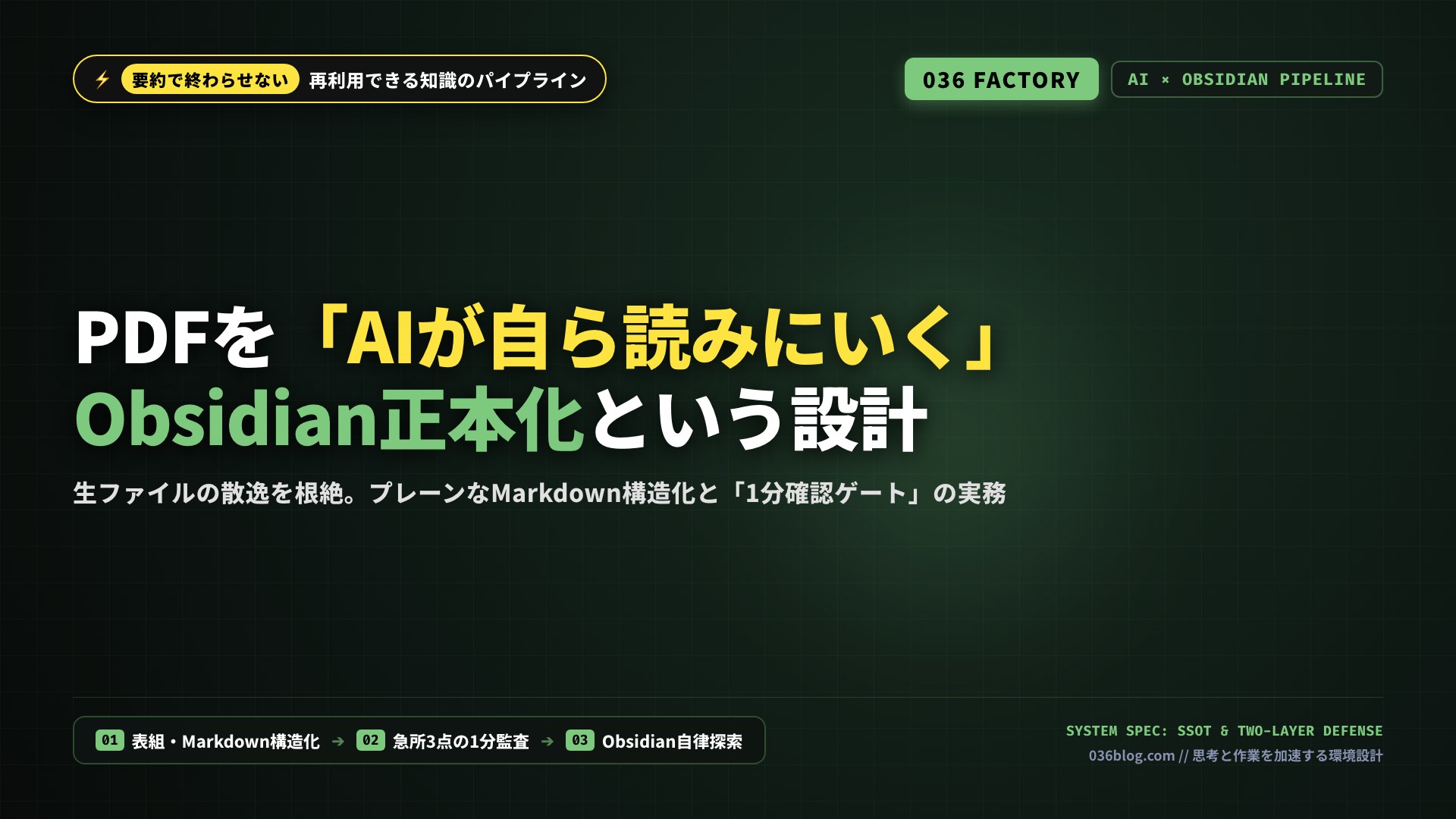
- 要約の限界: チャット画面にPDFを放り込んで要約させても、そのテキストが散逸して次の作業で再利用しにくくなる傾向があります。
- 再利用性の確保: 生PDFのまま溜めず、表組や見出しを整えたプレーンなMarkdownへ構造化してObsidianに保管することで、ファイルアクセス権限を持つAIエージェントが探索・参照しやすい環境を作れます。
- 二層防御の徹底: 全文を精読するのではなく、「表の列数・重要数値・メタデータ」の3点を目安として人間が確認するゲートを設けることで、AIの誤読リスクを減らし、ナレッジの品質を維持しやすくなります。
1. 「PDFを読ませる」のは簡単だが、手元に残らない違和感
最近のAIツールは非常に優秀で、数百ページの技術資料や論文、製品仕様のPDFをチャット欄にドラッグ&ドロップするだけで、数秒で要約を返してくれます。
「PDFを読ませて要約してもらう」という作業自体は、誰でも手軽にできるようになりました。
しかし、その作業を繰り返す中で、私自身ずっと感じていた違和感がありました。
「画面上で要約を読んで『なるほど』と思っても、その知識が次の作業でうまく再利用できない」という問題です。
チャット画面のログはすぐに流れてしまい、あとから開発コードを書くときや、新しい記事を執筆するときに、また最初からPDFを探して同じような質問をAIに投げてしまう。あるいは、チャットの要約テキストを個人のメモ帳に雑に貼り付けても、表組が崩れていたり文脈が抜け落ちていたりして、次にAIへ指示を渡す際の資料として使えなくなってしまいます。
本当に目指したいのは、「人間が毎回PDFを読ませてあげること」ではなく、「AIが自ら必要なときに読みにいける状態を作ること」ではないでしょうか。
2. なぜ「要約テキスト」のままではAIが再利用しにくいのか
PDFから抽出したテキストやAIの要約文が、なぜ次の作業で使えなくなってしまうのか。現場で検証を重ねる中で、3つの理由が見えてきました。
| 状態 | 発生しやすい問題 | 作業への影響 |
|---|---|---|
| 生PDFのまま保管 | 文書構造や段組みによる抽出精度のばらつき | AIが参照するたびに読み込みコストと誤読が発生しやすい |
| チャット要約のコピペ | 要点のみで前提条件や数値が欠落 | 次にコード生成や検証を頼むと、AIがハルシネーションを起こす傾向がある |
| 散らばったメモ帳 | ファイル名や保管場所のルールが曖昧 | AIが自律して必要なファイルを見つけ出しにくい |
PDFはもともと表示レイアウトを忠実に保持するための形式であり、文書の作成方法や表・段組み・スキャン画像などによって、テキストや構造の抽出精度が大きく左右されます。
そのため、生PDFのまま放置するか、断片的な要約テキストだけを散らかしてしまうと、いざAIと一緒に作業を進めようとしたときに「前処理の手戻り」が何度も発生してしまいます。
3. パイプラインの核心:次にAIが再利用できる「Markdown正本」への構造化
この手戻りを減らすために私が実践しているのが、「外部資料を一度プレーンなMarkdown形式へ構造化し、Obsidianを日常の作業台(作業用正本)にする」というパイプラインです。
なぜObsidianなのか?「ローカルファイル」によるAIエージェント親和性
ObsidianがAIナレッジ基盤として扱いやすい最大の理由は、データがクラウド上の独自データベースではなく、PC内の「プレーンなMarkdownファイル」としてローカルに保存される点にあります。
ファイルの実体がローカルディレクトリに存在するため、AntigravityやCursor、あるいはCLIツールといった外部のAIエージェントに「対象フォルダへのアクセス権限」と「ファイル操作機能(またはMCPなどの連携ツール)」が備わっていれば、エージェントはディレクトリ内を直接探索し、必要なノートをスムーズに読み込むことができます。
具体的な構造化の手順は、以下の3つのステップで進めています。
ステップ1:プロンプトで「表組の保持」と「Markdown化」を固定指示する
PDFを取り込む際、単に「要約して」と頼むのではなく、以下のように形式を厳密に指定してAIに一次抽出(構造化)を行わせます。
【指示】
添付のPDF資料から重要情報を抽出し、プレーンなMarkdown形式で出力してください。
1. 表組(テーブル)は必ずMarkdownテーブル記法を維持し、省略せず再現すること
2. 数値や単位、条件分岐は要約せず、原文のまま正確に記載すること
3. 独自の装飾や挨拶は省き、見出し構造(H2, H3)を整えて出力すること
ステップ2:ファイル先頭のメタデータ(Frontmatter)付与
検索機能を備えたAIエージェントが、ファイル名や本文を手掛かりに対象ノートを絞り込みやすくするため、ノートの先頭に決まった形式のメタデータを記載します。
---
title: 資料の正確な名称
date: 2026-10-14
source: 原本ファイル名やURL
tags:
  - 仕様書
  - アーキテクチャ
  - 開発資料
summary: 100文字程度の概要と適用範囲
---
重要なのは書式そのものよりも、Vault内で命名規則やタグのフォーマットを統一しておくことです。メタデータが整っていれば、AIエージェントがgrep検索やファイル一覧機能を用いて、目的のファイルを自ら特定しやすくなります。
ステップ3:原本の所在を残しつつ、テーマ単位でObsidianに配置
資料をObsidianへ取り込む際は、「原本PDFのファイル名や保管場所(パス)」を必ずMarkdown内に明記します。数値や厳密な仕様を最終判断する際は原本PDFを最終照合元とし、Markdownは「AIが検索・再利用するための作業用正本」として役割を分担させます。
また、数百ページに及ぶ巨大な資料の場合は無理に1ファイルへ詰め込まず、章やテーマ単位に分割して相互リンクを貼ることで、検索性と可読性を両立させます。
4. 全自動にしない。「自ら読みにいくAI」と「人間の確認作業」
「資料を取り込んだら、あとはAIが全自動ですべて管理してくれる」という仕組みは、一見すると理想的に思えます。
しかし、実際の現場では「全自動化の過信」こそが最も手戻りを生む原因になりやすいと感じています。
PDFのOCR処理やテキスト抽出では、どれほど高性能なLLMを使っても、図表の数値の取り違えや、重要な注釈・条件の省略が起こる可能性をゼロにはできません。その誤ったデータをそのまま知識ベースに流し込んでしまうと、後からそのノートを参照したAIが、誤った前提をもとにコードや文章を生成してしまいます。
だからこそ、私は「二層防御(AIの下準備 + 人間の確認作業)」を必須のルールとしています。
人間が1分を目安にスキャンすべき「3大チェックポイント」
ここで言う確認作業とは、資料の全文を最初から最後まで精読することではありません。AIが構造化したMarkdownに対し、「抽出時に誤認が起きやすい急所3箇所」を目安としてサッとスキャンする作業です。
| チェック項目 | 確認内容 | 手戻り防止効果 |
|---|---|---|
| ① 表組の列ズレ | ヘッダーの列数とデータ行の列数が一致しているか | AIが数値を別カラムと誤認するリスクを軽減 |
| ② 重要数値・単位 | ミリ秒、秒、パーセントなどの単位が抜け落ちていないか | 実装コードや設定値の誤りを防ぐ手がかりになる |
| ③ Frontmatter | タグやタイトルが命名規則通りに入っているか | AIエージェントによる検索漏れを防ぎやすくなる |
もちろん、この3項目を確認するだけで、数値の転記ミスやOCRの誤認識を100%完全に検出できるわけではありません。しかし、このわずかな確認ゲートを挟むだけでも、ナレッジの品質を維持しやすくなり、致命的な手戻りを大幅に減らすことができます。
5. 次の作業が迷わずスムーズに進む安心感
資料が「AIが探索しやすいMarkdown形式」としてObsidianに蓄積されるようになると、日々の作業の流れが劇的に変化します。
新しい機能を実装するときも、ブログ記事を書くときも、チャット欄に慌てて重いPDFを貼り直す必要はありません。
「Obsidianの中にある〇〇の仕様書を参照して、今回の処理を組み立てて」
フォルダへのアクセス権限を持つエージェントにそう伝えるだけで、AIは自らそのファイルを読みに行き、前提条件を把握した上で作業を開始してくれます。
道具を整え、机の上を綺麗にしておくことと同じように、AIと働くためのデータ環境をプレーンテキストで整えておく。この地道な習慣が、結果として最も作業をスムーズにし、思考の余白を生み出してくれると実感しています。
まとめ
「PDFを要約して終わり」にするのは、少しもったいない使い方かもしれません。
- 原本PDFを最終照合元としつつ、再利用のためのMarkdownへ構造化する
- アクセス権限を持つAIエージェントが探索できるよう、メタデータを添えてObsidianに整理する
- 急所3箇所の確認ゲートを挟み、AIが自ら読みにいけるナレッジの品質を保つ
AIに毎回手取り足取り読ませるのではなく、AIが自ら読みにいける環境を整えること。手元の知識ベースを、自分とAIが迷わず動ける「共有の作業台」に育ててみてください。