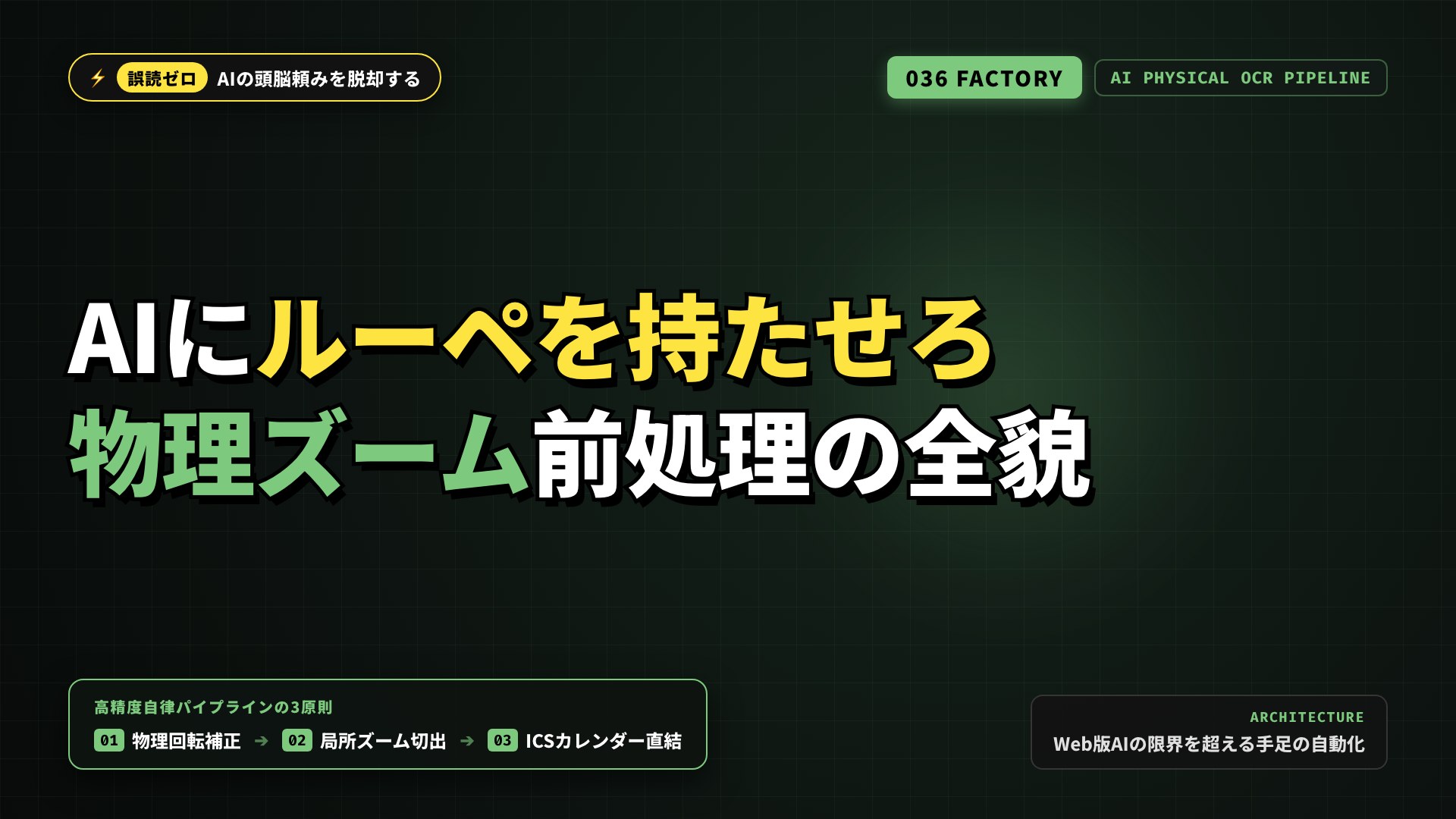
- 課題の正体: Web版のChatGPTやGeminiに細かな表・スキャン書類を渡すと、画像縮小によるマス目の滲みや傾きによって「隣の行を誤読する」現象が頻発します。
- 発想の転換: 「AIの頭脳(推論力)」の向上を待つのではなく、エージェントが持つ「手足(OSコマンド/Python)」を使ってAIが最も読みやすい状態に画像を自律補正する(物理前処理)のが最大のブレイクスルーです。
- 実践パイプライン: ①画像の正向き物理回転 ➔ ②対象行とヘッダーのピンポイント拡大(ズーム切り出し) ➔ ③垂直グリッド照合 ➔ ④カレンダー(.ics)自動生成・端末同期までを一気通貫で完結させるアーキテクチャを解説します。
1. Web版AI(単体LLM)とローカルエージェントの決定的な違い
「紙のシフト表や書類の写真をAIに投げて、予定を自動でカレンダーに入れたい」
誰もが一度は試みるタスクですが、Webブラウザ版のChatGPTやGeminiに画像をアップロードした際、「日付と行が1段ズレて誤読される」「◯と✕の判定を隣の人と見間違える」という苦い経験をした方は多いのではないでしょうか。
この原因は、AIモデルの頭脳(賢さ)の問題だけではありません。「Web版AI」と「ローカルエージェント(AntigravityやClaude MCP等)」の構造的な違いにあります。
| 比較項目 | Web版AI(ChatGPT / Gemini等) | ローカルエージェント(Antigravity等) |
|---|---|---|
| 入力画像の扱い | 渡された画像をそのまま受動的に縮小して処理 | 傾き検知・物理回転・解像度補正を能動実行 |
| 細部の視認性 | A4全体が圧縮され、細かなマス目が滲む | 対象行とヘッダーをピンポイント拡大(ズーム) |
| 処理の後続アクション | チャット欄にテキストを出力して終了 | Python等でICSファイルを生成しカレンダーへ直結 |
| 本質的な立ち位置 | 手足を持たない「純粋な頭脳」 | 道具を自ら使いこなす「実務アシスタント」 |
Web版AIは、渡された画像が90度横倒しになっていたり、細かな文字が小さく圧縮されていても、「その不利な条件のまま無理やり読む」しかありません。
対して、OSやスクリプトを実行できるエージェント環境であれば、「AIが一番読みやすいように、事前に画像を物理的に加工・拡大してから頭脳に渡す」というアプローチが可能になります。
2. なぜ「ズーム(切り出し)」が誤読を物理的に防ぐのか?
人間でも、A4用紙いっぱいに印刷された31日分の細かいシフト表を遠目で見れば、定規を当てない限り隣の行と見間違えてしまいます。
Vision-Language Model(VLM:視覚モデル)の内部でも、まったく同じ現象が起きています。
多くの視覚モデルは、入力された画像を一定サイズ(タイル/パッチ)に分割してトークン化します。そのため、A4全体を縮小して渡すと、1文字や1マスに割り当てられるトークン(情報密度)が極端に希釈され、グリッド線の高周波情報が消失してしまうのです。
| アプローチ | 処理のプロセス | 認識結果・信頼性 |
|---|---|---|
| 全体一括読み取り(従来) | A4全体をモデル入力サイズにリサイズ圧縮 | 縦横のグリッド境界がぼやけ、行の飛び番や誤読が発生しやすい |
| ピンポイント・ズーム(推奨) | 「日付ヘッダー」と「対象者の1行」のみを拡大切り出し | 1マスあたりの情報量が増加し、垂直ラインと記号の対応ズレを物理的に抑制 |
エージェントが裏で行っているのは、まさに「AIにルーペ(虫眼鏡)を持たせ、アテンション(注意機構)を必要な領域だけに局所集中させる」という工学的なアプローチです。
3. 実践:自律エージェントの4段階直線パイプライン
実際にローカルエージェント(Antigravity)で構築・稼働させている自動化パイプラインの全体像は以下の通りです。
【自動化パイプラインの全体フロー】
- 📄 スキャン受領: 横倒しや解像度不足のPDF・画像ファイルをチャットに受領
- 🔄 Step 1 物理回転補正: OSコマンド(
sips/ Python)で正向きに自動変換 - 🔍 Step 2 局所ズーム切り出し: 「日付列+該当行」のみを高解像度クロップ
- 🧠 Step 3 垂直監査&承認ゲート: AIによる1マス判定 + 人間による例外確認
- 📅 Step 4 ICS自動生成: カレンダー規格(
.ics)を生成しApple/Googleカレンダー直結 - 📱 全端末即時同期: Mac・iPad・iPhoneの手元端末へ数秒でスケジュール反映
Step 1: 画像の正向き物理回転(前処理)
横倒しや斜めになったスキャンPDF・画像を受け取った際、まずはローカルの画像処理コマンド(macOS標準の sips や Pythonの Pillow)を用いて物理的に正立させます。
# 画像を正向き(270度/90度回転)へ自律変換する例
sips -r 270 input_scan.pdf --out normalized_landscape.png
Step 2: 対象領域(ROI)のピンポイント・ズーム切り出し
表全体の不要な余白や他スタッフの行をトリミングし、「上部の日付ヘッダー」と「対象者の該当行」だけを結合・拡大した高解像度画像を生成します。
Step 3: グリッド垂直監査 & 人間承認ゲート(AI視覚判定)
拡大された画像を視覚モデルに渡し、1日〜31日までの縦ラインと記号(◯・✕・△)を1対1で照合・抽出します。
ここで重要なのは、「AIが全自動で勝手に登録するのではなく、抽出結果を一度人間に提示して確認を取る(承認ゲート)」という二層防御を敷くことです。例外的な日程変更やシフト調整も、この会話の段階で瞬時に反映できます。
Step 4: カレンダー規格(.ics)の自動生成と端末同期(後処理)
承認された確定日程をもとに、エージェントが標準カレンダー規格(iCalendar / .ics)ファイルを自動生成します。
# 生成された iCalendar(.ics)の構造例
BEGIN:VCALENDAR
VERSION:2.0
PRODID:-//036Factory//ShiftManager//JA
BEGIN:VEVENT
SUMMARY:現場出勤
DTSTART;TZID=Asia/Tokyo:20261002T080000
DTEND;TZID=Asia/Tokyo:20261002T160000
DESCRIPTION:勤務時間: 8:00〜16:00
STATUS:CONFIRMED
END:VEVENT
END:VCALENDARこれをOSの標準カレンダーへ投入することで、iCloudやGoogleアカウントを経由し、Mac・iPad・iPhoneの手元端末すべてへ数秒で予定が反映されます。
4. 専門家やエンジニアこそ知っておくべき「泥臭い前処理」の威力
最先端のAI開発においては、どうしても「より巨大なモデル」「より洗練されたプロンプト」に目が向きがちです。
しかし、実務の現場で極めて高い信頼性を担保するために本当に必要なのは、「AIが認識しやすいように手前でデータを整形する泥臭い前処理(Physical Pre-processing)」です。
- AIを過信せず、AIの「視界」を整える:
- 縮小された画像で誤読が起きるなら、拡大して渡す。
- 傾いて読みにくいなら、回転させて渡す。
- 手足(スクリプト実行環境)と頭脳(LLM)を切り分ける:
- 画像加工やファイル出力はプログラムに任せ、AIには「解釈と判定」だけに集中させる。
この設計思想を持つことで、高価な専用OCRソフトや複雑な外部APIを契約することなく、ローカル環境とAIエージェントの組み合わせだけで極めて堅牢な業務自動化が実現できます。
5. まとめ
AIエージェントの真価は、単にチャットで流暢に会話することではありません。
「AI自身が自らの視界の悪さに気づき、手足(ツール)を使って画像を回転・拡大し、最後は実務ファイル(ICSやMarkdown)として着地させること」。
この「前処理 + 後処理」を一気通貫でやり切るアーキテクチャこそが、日常の摩擦(フリクション)を物理的にゼロにする最強のAI活用術です。