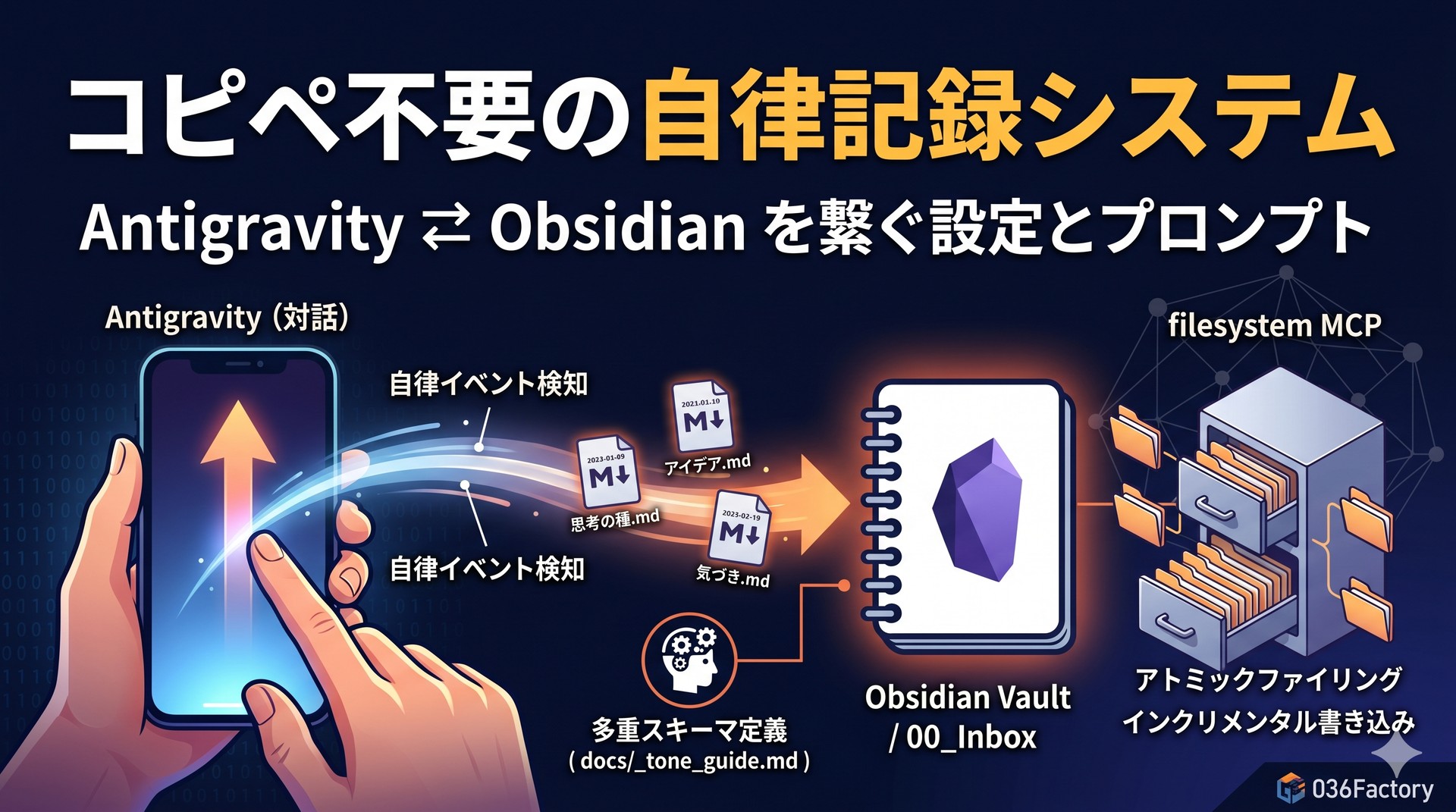
- 解決する課題:AIとの対話で生まれた貴重なアイデアや技術メモが、コピペ整理の手間と億劫さのせいでチャット履歴の彼方に埋もれてしまう。
- 提供する解決策(一次情報):AntigravityとObsidianを標準規格「MCP(Model Context Protocol)」で直結し、対話から構造化されたアトミックノートを直接起票する設定手順(修正済みパッケージ
2.1.0の適用、目的に応じたディレクトリ権限設計、秒単位命名による同名衝突防止)。 - 得られるベネフィット:画面を行き来する手動コピペ作業をなくし、過去の既存ノートへの誤操作リスクを抑えながら、ローカル環境に知的資産を着実に蓄積できます。
1. なぜAntigravityとObsidianを「連携」させるべきなのか?
日々の業務や創作において、AIと対話して「これは素晴らしいアイデアだ!」「このエラーの解決策はメモしておこう」と思っても、数日後にはチャット履歴の彼方に埋もれてしまった経験はないでしょうか。
多くの人が直面するボトルネックは、「メモを自分でコピーし、Obsidianを開いて貼り付け、フォルダを選んで保存する作業の心理的ハードル」です。人間はこのわずか数十秒の手間があるだけで、思考の記録を後回しにしてしまいます。
💡 思考が資産になるか、消えていくかの分かれ道
- 手作業の運用:AIと対話して気づきを得る ➔ コピペや整理が面倒で放置 ➔ チャット履歴の彼方に埋没…
- MCP連携の運用:AIと対話する ➔ AIに依頼してObsidianへ直接起票 ➔ コピペの手間を最小限に抑えてローカル蓄積!
| 比較項目 | 従来の手作業(コピペ) | Antigravity × Obsidian 連携 |
|---|---|---|
| 記録の手間 | 画面を行き来し、コピー&ペースト | 大幅削減(会話の要点をAIがファイルへ直接書き込み) |
| ファイル構造 | ファイル名やタグを手動で入力 | 標準化(日時・タグ・Frontmatterを付与して起票) |
| 保存先 | 「どのフォルダに入れるか」で毎回迷う | 専用インボックス(00_Inbox)へ集約 |
| 思考の中断 | コピペ作業でコンテキストスイッチが発生 | 思考と対話の流れを妨げない |
この「コピペ不要で記録の初動をスムーズにする環境」を実現する土台が、AntigravityとObsidianのMCP連携です。
2. 概念編:Karpathy式「Second Brain」の課題とインクリメンタル設計
海外ではOpenAI共同創設者のAndrej Karpathy氏が提唱した「LLMで個人ナレッジベース(Second Brain)を構築するアプローチ」が大きな話題となりました。フォルダを作り、AIに知識を整理させる考え方自体は非常に明快です。
しかし、これを日々の実務で長期運用しようとすると、以下の「3つの現実的な壁」に直面しやすくなります。
- トークン(APIコスト)の増加
- ノートが増えるにつれ、毎回フォルダ全体をAIにスキャン(全件一括処理)させるアプローチは、コンテキスト消費量を急増させ、API費用やレート制限の上限に突き当たりやすくなります。
- トーン&マナー(文体・構造)のばらつき
- 単純な指示だけでは、生成されるメモが無機質な定型文に偏ったり、Frontmatter(メタデータ)が欠落して後から検索しづらくなったりします。
- 既存ノート誤改変のリスク
- 無防備にVault全体への書き込みを許し、曖昧な指示でAIを動かすと、過去の大切なノートを意図せず上書き・変更してしまうリスクが伴います。
本記事が採用する「インクリメンタル(差分)記録 × 多層防御」
これらの課題をクリアするため、本記事では以下の設計を採用します。
- 一括バッチ処理から「インクリメンタル(差分)書き込み」へ:
- フォルダ全体の再スキャンは行いません。対話の中で残すべきメモが発生した際、MCPを通じて必要な差分マークダウンだけをインボックス(
00_Inbox)に個別追加します。 - 目的に応じた「ディレクトリ権限設計」と「ルール定義」の組み合わせ:
- MCPサーバーのアクセス許可範囲と、ワークスペースの動作ルール(
AGENTS.md)を組み合わせることで、既存資産を保護しながら効率的にノートを蓄積します。
3. 実践編:AntigravityとObsidianをMCPで連携する「3ステップ構築手順」
AntigravityとObsidianの連携は、専用の有料プラグインを入れるのではなく、オープンな標準規格である MCP(Model Context Protocol) を介して行います。
🔌 MCPとは?(AI界のUSB-C規格)
MCPとは、AIに対してローカル環境のファイルや外部ツールを安全に読み書きさせるための共通接続規格です。手元のフォルダをAIに操作させる仕組みのため、Obsidian側に追加の課金や特別なプラグインは必要ありません。
【事前確認】Node.jsのバージョン要件(必須)
公式の Filesystem MCP Server(@modelcontextprotocol/server-filesystem)の現行版(2.x 系)を実行するには、パッケージの動作要件(engines)として Node.js 24以降 が必要です。ターミナル(WindowsはPowerShell)でバージョンを確認してください。
node -vv24.x.x 以降が表示されれば準備完了です。バージョンが古い場合や未導入の場合は、Node.js公式サイトより最新のLTS版を確認してインストールしてください。
ステップ1:許可するフォルダの方針を決め、絶対パスを確認する
ここが最も重要な設計判断です。Filesystem MCP Serverは、起動引数に渡したフォルダに対して「読み取り(検索・参照)」と「書き込み(新規作成・上書き)」の両方の権限を持ちます。ご自身の用途に合わせて、以下の2パターンから選択してください。
| 構成パターン | MCPに許可するパス | 特徴・向いている人 |
|---|---|---|
| パターンA:安全最優先(書き込み特化) | .../Obsidian_Vault/00_Inbox |
初心者におすすめ。Inbox以外の過去ノートにはAIが一切触れられないため安全性が最も高い(ただしAIによる過去ノートの検索・参照は不可)。 |
| パターンB:第2の脳フル活用(036 Factory実運用) | .../Obsidian_Vault(Vault全体) |
実務・中上級者向け。AIが過去ノートを検索・参照して文脈を引き継げる。書き込み先は AGENTS.md で 00_Inbox に制限し、Gitによるバックアップを必須とする多層防御で運用する。 |
以下では、まず初心者でも安全に試せる 「パターンA(00_Inbox 限定)」 を例にパスを確認します(パターンBで運用する場合は末尾の /00_Inbox を除いたVaultのパスを使用してください)。
- Mac(ローカルフォルダ)の場合:
/Users/ユーザー名/Documents/Obsidian_Vault/00_Inbox - Mac(iCloud同期)の場合:
/Users/ユーザー名/Library/Mobile Documents/iCloud~md~obsidian/Documents/あなたのVault名/00_Inbox - Windowsの場合:
C:/Users/ユーザー名/Documents/Obsidian_Vault/00_Inbox
ステップ2:MCP設定ファイル(mcp_config.json)を作成・追記する
① mcp_config.json の配置場所(Antigravity公式仕様)
AntigravityでMCPサーバーを認識させるには、ホームディレクトリ配下のグローバル設定ファイルに記述します。
- Mac:
~/.gemini/config/mcp_config.json(※FinderでShift + Command + Gを押し、~/.gemini/configと入力するとフォルダへ直接移動できます) - Windows:
C:\Users\ユーザー名\.gemini\config\mcp_config.json
② 設定コードの記述(バージョン固定 & OS別設定)
お使いのOSに合わせて、mcp_config.json に以下の設定を記述して保存します。
■ Mac向け設定例
{
  "mcpServers": {
    "obsidian-inbox": {
      "command": "npx",
      "args": [
        "-y",
        "@modelcontextprotocol/server-filesystem@2.1.0",
        "/Users/ユーザー名/Documents/Obsidian_Vault/00_Inbox"
      ]
    }
  }
}
■ Windows向け設定例
{
  "mcpServers": {
    "obsidian-inbox": {
      "command": "npx",
      "args": [
        "-y",
        "@modelcontextprotocol/server-filesystem@2.1.0",
        "C:/Users/ユーザー名/Documents/Obsidian_Vault/00_Inbox"
      ]
    }
  }
}
【Windowsでのパス記述と起動のコツ】
- JSONファイル内でWindowsのパスを記述する場合、バックスラッシュ(
\)を使うとエスケープ(\\)が必要になります。上記のようにスラッシュ(/)区切りで記述するとエスケープ漏れを防げます。 - Windows環境で
spawn npx ENOENTといった起動エラーが出る場合は、"command": "cmd"とし、"args"の先頭に"/c", "npx", "-y", ...を指定すると解決する場合があります。
【安全運用と反映のための2大ポイント】
-
npmパッケージのバージョン明示(
@2.1.0):
@modelcontextprotocol/server-filesystemでは2026年10月にディレクトリ境界に関する脆弱性修正(2.0.1以降)が行われており、執筆時点の最新npmパッケージ版は2.1.0です(GitHubリポジトリ全体のリリースタグv2.2.0とは番号が異なるため、@2.1.0を指定します)。古いキャッシュが使われるのを防ぐため、修正済みバージョンを明示して起動することを推奨します。 -
設定保存後の再起動:
mcp_config.jsonを保存した後は、設定を反映させるために Antigravityの再起動(または新しいセッションの開始) を行ってください。
ステップ3:AIにゴミノートを作らせない「堅牢な記録ルール」を配置する
AIに「適当に記録せよ」とだけ伝えると、保存タイミングが曖昧になり、重複ファイルやFrontmatterのないメモが量産されてしまいます。
ワークスペース直下のルールファイル(GEMINI.md / AGENTS.md、または .agents/AGENTS.md / .agents/rules/ 内の .md ファイル)に、実務に即した記録ルールを配置します。
# Obsidian記録ルール

## 記録の条件(明示的依頼を起点とする)
- ユーザーから「メモしておいて」「ノートに保存して」と依頼された場合、対象の会話から要点を抽出する。
- 技術的な決定事項、再利用可能な知見、重要な検証結果を優先して整理する。
- 単なる挨拶や一時的な雑談は記録しない。
- ユーザーの明示的な依頼がない場合、AIが勝手にファイルを生成しないこと。

## 保存先と同名衝突防止(絶対パス確認・秒単位命名)
- 保存前にMCPの `list_allowed_directories` で許可されたディレクトリの絶対パスを確認し、`00_Inbox` 直下のフルパスを指定して保存する(※相対パス指定による権限エラーや、`00_Inbox/00_Inbox/` のような二重指定を避けること)。
- 同名ファイルの衝突や意図しない上書きを避けるため、新規ファイル名は `YYYY-MM-DD_HHmmss_タイトル.md`(秒単位)形式とする。
- 既存ファイルと同じ名前にならないよう、`list_directory` 等で同名ファイルが存在しないか事前に確認する(存在した場合は別名で再試行する)。
- 既存ファイルの変更・削除は行わず、必ず新規ファイルとして作成すること。
- 保存処理に失敗した場合は、成功したと報告せず、ツールの実行結果に基づいてエラーを正直に伝えること。

## ノート構造(Frontmatter標準)
- 先頭に必ず以下のYAML Frontmatter(上下の `---` を含む)を付与する:
  ---
  created: YYYY-MM-DD HH:mm:ss
  tags:
    - inbox
    - ai-note
  type: atomic-note
  source: antigravity-session
  ---
- 本文は一つの主題に絞り、要点と根拠を箇条書きで明確に整理すること。
【注意:指示ルールと技術的制約の境界線】
ルール内に「上書き禁止」と記述しても、これはAIに対する行動指示であり、ファイルシステム側で上書きを技術的に物理遮断するものではありません(MCPの write_file ツール自体は上書き機能を持ちます)。そのため、ファイル名への秒単位時刻(HHmmss)の付与と、万が一に備えた定期的なバックアップ運用を必ずセットで実践してください。
4. コピペで使える「実務記録プロンプト」実例
設定と再起動が完了したら、実際にAIへ記録を依頼するプロンプトを試してみましょう。
実践プロンプト例(会話の要約保存依頼)
今の会話で整理した「ドリップ注湯の落差と撹拌の物理メカニズム」について、
後から見返せるように要点をアトミックノート(単一テーマのメモ)として
Obsidianの00_Inboxに保存しておいて。MCP接続とツール利用が正常に機能していれば、AIがMCPツール(write_file)を呼び出し、00_Inbox フォルダ内に構造化されたマークダウンファイルを生成します。
Obsidianを開くと、ブラウザやエディタ間を行き来して手動でコピペすることなく、先ほどの会話の要約ノートがインボックス内に保存されているのが確認できます。
5. 記録したメモを腐らせない「週次レビューの習慣(PKM出口戦略)」
メモの起票を効率化した人が陥りがちな最大の落とし穴が、「インボックスにノートが溜まるだけで満足し、二度と見返さない」という状態です。
知識を死蔵させないために、週に1回、以下の「週次レビュー習慣」を取り入れることをおすすめします。
- インボックス(
00_Inbox)を開く - AIが起票したメモをざっと見返し、一時的で不要になったものは削除します。
- ハブノート(MOC)やデイリーノートにリンクを繋ぐ
- 例えば「珈琲抽出の物理」のメモであれば、既存の
[[コーヒー研究MOC]]に[[YYYY-MM-DD_HHmmss_ドリップ注湯の落差と撹拌の物理メカニズム]]と一行追記してバックリンクを結びます。 - ノートを本棚フォルダ(例:
20_Areas/Coffee/)へ移動する - 分類が完了したノートをインボックスから各領域のフォルダへ移動し、
00_Inboxを空にします。
🧠 「AIが下準備し、人間が文脈を繋ぐ」二層防御
AIはメモの「一次下準備(構造化と起票)」を担い、人間はそれを既存の知識ネットワークへ結びつける「意味づけと承認」に専念する。この役割分担を守ることで、ナレッジベースは破綻せずに価値ある資産として育ち続けます。
6. 連携時の注意点とトラブルシューティング
① iCloud同期を使用している場合の「同期摩擦(コンフリクト)」対策
ObsidianをiCloudでiPhoneやiPadと同期している場合、ファイルの同期タイミングによって「競合コピー((1).md)」が発生することがあります。
- 対策:AIによる新規書き込み先を
00_Inboxに集約し、既存の大きなノートを直接連続編集させない運用(新規作成中心)にすることで、同期競合のリスクを低減できます。
② 「パスが認識されない」「書き込み権限エラー」の対処法
- Macの場合、ターミナルやアプリケーションに対象フォルダ(書類フォルダ等)へのアクセス権限が付与されているか、OSの「システム設定 ➔ プライバシーとセキュリティ」から確認してください。
mcp_config.json内のパス指定では、~(チルダ)による省略表記を避け、必ず/Users/...またはC:/Users/...から始まる絶対パスで指定してください。
③ Gitやタイムマシンによるバックアップ体制の確保
万が一の設定ミスや誤上書きに備え、Obsidian Vault全体をGitリポジトリとして管理(「Obsidian Git」プラグイン等でリモートへ定期push)するか、Time Machineやクラウドストレージの履歴機能等でいつでも復元できる状態を確保しておくことを強く推奨します。特にパターンB(Vault全体連携)を採用する場合は、Gitによる差分管理が必須の安全弁となります。
7. よくある質問(FAQ)
Q. Obsidianの有料機能(Obsidian Sync)は必要ですか?
A. いいえ、ローカル連携だけであれば完全無料で構築できます。
MCP連携は手元のローカルフォルダを直接操作する仕組みのため、Obsidianの有料プランや追加課金は不要です(複数端末間の同期を行いたい場合のみ、必要に応じてiCloudやGit、Obsidian Sync等を検討してください)。
Q. WindowsとMacで設定は同じですか?
A. 基本的な仕組みは同じですが、パス形式や環境設定が一部異なります。
mcp_config.json に指定するフォルダパスは、Windowsならスラッシュ区切り(C:/Users/...)、Macなら /Users/... の形式で記述してください。
Q. 過去の大切なノートが勝手に上書きされたりしませんか?
A. パターンA(00_Inbox 限定)であれば、他フォルダへのアクセス自体を制限できます。
Filesystem MCP Serverの許可ディレクトリを 00_Inbox のみに絞ることで、通常のファイル操作ではInbox以外の過去ノートへのアクセスを遮断できます。ただし、Inbox内の同名ファイル上書きやソフトウェア自体の脆弱性リスクまでを100%ゼロにできるわけではないため、最新パッケージ(@2.1.0)の指定、秒単位のファイル命名、定期バックアップの3点を併用して運用してください。
8. まとめ:記録の手間を減らし、AIと共に知的資産を育てよう
AntigravityとObsidianのMCP連携は、人間が思考を放棄するための全自動化ではなく、コピペという単純作業の摩擦をなくし、「AIに下準備をさせ、人間が文脈を繋ぐ」という健全な知的生産サイクルを回すための仕組みです。
- Node.js 24以降(最新LTS推奨)を整える
- 修正済みパッケージ(
@2.1.0)を指定してMCPサーバーを構成する - 目的に応じて
00_Inbox限定(安全重視)またはVault全体+Git管理(検索重視)を選ぶ - 秒単位命名(
HHmmss)とFrontmatter付与のルールを配置する - 週次レビューで既存のノート(MOC)へリンクを繋ぐ
このステップを取り入れることで、対話の流れを止めずに、自分だけのローカル知的資産を着実に育てていくことができます。ぜひ手元の環境で試してみてください。
☕ 記事の執筆・開発の合間に「普通のコーヒー」を焼いています
036 Factoryの本業は、ご注文をいただいてから生豆を一粒ずつ手作業で選別(ハンドピック)して焙煎する、小さな自家焙煎珈琲工房です。
PC作業やAIとの対話で加熱した頭をふっとリセットする、雑味のない「毎日飲める普通のコーヒー」を少数精鋭で焼いています。この記事が少しでもお役に立ちましたら、ぜひ一度うちの工房を覗いてみてください。