- 自作LUTのメリット: 毎回ゼロから色調整する手間をなくし、動画全体のトーン&マナーをワンクリックで統一できます。
- 失敗しない書き出し手順: Lumetriカラーで「色味(Look)」だけを調整し、`.cube` 形式でエクスポートします。
- 現場の鉄則: LUTは「基本補正」ではなく「クリエイティブ」スロットに適用することで、「適用量スライダー(0〜200%)」 による微調整が可能になります。
- 一括適用の最適解: 「調整レイヤー」にLUTを乗せることで、カットごとの個別補正(露出・WB)と全体の世界観統一を綺麗に分離できます。
1. なぜ今「オリジナルLUT」を自作すべきなのか?
動画編集を続けていると、誰もが直面するのが「カットごと・動画ごとのカラーコレクションに膨大な時間が取られる」という課題です。
市販のシネマティックLUTパックも便利ですが、自分のカメラ(Sony, Canon, iPhone Log等)や照明環境に合わず、「効きが強すぎて肌色が不自然になる」「結局手動で直す羽目になる」という経験をした方も多いのではないでしょうか。
Premiere Pro標準の 「Lumetriカラー」 を使えば、自分が作り込んだ理想のトーンをわずか数クリックで .cube ファイルとして書き出せます。
自作LUTを1本ストックしておくだけで、以下の大きなメリットが得られます。
- 作業時間の圧倒的短縮: 毎回のカラー調整が「LUT適用 + 露出の微調整」だけで完結します。
- チャンネル・動画の世界観統一: YouTubeやSNS動画全体で、統一感のあるブランドトーンを維持できます。
- チームや別プロジェクトへの共有:
.cubeファイル単体を渡すだけで、他の編集者や別PCでも全く同じ色味を再現できます。
2. 失敗しないオリジナルLUT作成の4ステップ
オリジナルLUTの作成は非常にシンプルですが、「書き出す前の設定」に実務上の重要なポイントがあります。順を追って解説します。
Step 1: 基準クリップの選定(適正露出の素材を選ぶ)
まずはタイムライン上に、極端な白飛びや黒つぶれのない 「標準的な明るさ・色味のカット」 を1つ配置します。
ここで極端に暗いカットや逆光のカットをベースにしてしまうと、他の映像にLUTを適用した際に破綻しやすくなります。
Step 2: Lumetriカラーで「色味(Look)」を整える
メニューの 「ウィンドウ」➔「Lumetriカラー」 を開き、色調整を行います。
| セクション | 主な調整内容 | 自作LUT作成時の注意点 |
|---|---|---|
| 基本補正 | 露出、コントラスト、ハイライト、シャドウ、色温度 | 露出を極端に上下させず、自然なコントラスト調整にとどめる |
| クリエイティブ | 彩度、自然な彩度、フェード(フィルム調)、シャドウ/ハイライトの色かぶり補正 | 全体のトーン(温かみ、シネマ調など)の世界観を作る主軸 |
| カーブ(RGBカーブ) | S字トーンカーブ、各色(R/G/B)の個別調整 | 暗部を少し持ち上げたり、特定の色相の深みを出すのに最適 |
| カラーホイールとカラーマッチ | シャドウ・ミッドトーン・ハイライトへの個別着色 | シャドウにわずかにティール(青緑)、ハイライトにオレンジを乗せる定番表現など |
💡 ポイント: この段階では「マスク」「ヴィネット」「シャープ」「ノイズ低減」は使用しないでください(LUTデータとして正常に記録されない、または破綻の原因になります)。
Step 3: `.cube` 形式でエクスポートする
好みのトーンが完成したら、LUTファイルとして書き出します。
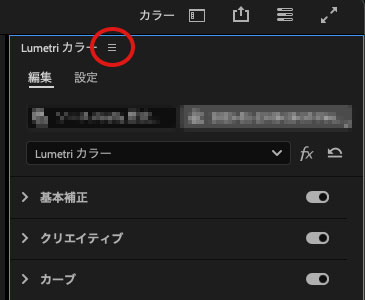
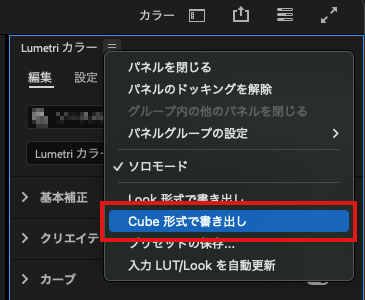
- Lumetriカラーパネルの右上にある 「三本線メニュー(パネルメニュー)」 をクリックします。
- 「.cube を書き出し…」(または「CUBEを書き出し」)を選択します。
- ファイル名を 「半角英数字(例:
036_Cinematic_Warm_v1.cube)」 で保存します。
⚠️ 注意: ファイル名に日本語(全角文字)や特殊記号を含めると、Premiere Proのドロップダウンメニューで正しく認識されない場合があります。必ず半角英数字とアンダースコアを使用してください。
Step 4: システムフォルダ(Creative)への配置
書き出した .cube ファイルを、Premiere Proの共通システムフォルダに配置しておくと、毎回ファイル参照ダイアログを開かずにドロップダウンメニューから即座に選択できるようになります。
| OS環境 | 推奨配置パス(Creative LUTフォルダ) |
|---|---|
| macOS | /Library/Application Support/Adobe/Common/LUTs/Creative/(または ~/Library/Application Support/Adobe/Common/LUTs/Creative/) |
| Windows | C:\Program Files\Adobe\Common\LUTs\Creative\ |
※ フォルダが存在しない場合は、手動で LUTs フォルダおよびその中に Creative フォルダを新規作成してください。
※ ファイル配置後、Premiere Proを完全に再起動 することでメニューに反映されます。
3. 現場で役立つ実践運用テクニック
LUTを作った後の「実際のタイムラインでの使い方」によって、作業効率と映像のクオリティに大きな差がつきます。
① 「基本補正」ではなく「クリエイティブ」スロットで読み込む(最重要)
LumetriカラーにはLUTを読み込める場所が2箇所あります。
- 基本補正の「入力LUT」: 適用量の調整スライダーがない(100%固定)。主にLog素材を標準規格(Rec.709)へ変換する目的で使用。
- クリエイティブの「Look」: 「適用量(Strength)」スライダー があり、0%〜200%の間で効き具合を微調整可能。
自作したトーンLUTは、必ず 「クリエイティブ」セクションの Look ドロップダウン から適用してください。
素材によって「少し色が濃すぎる」と感じた場合でも、適用量を 60%〜70% に下げるだけで一瞬で馴染ませることができます。
② 調整レイヤーによるタイムライン一括適用
長編動画や複数のクリップが並ぶタイムラインでは、クリップ1つずつにLUTを当てるのではなく 「調整レイヤー」 を活用します。
- プロジェクトパネルで「新規項目」➔ 「調整レイヤー」 を作成。
- タイムライン上の映像クリップの 上のトラック(V2やV3など) に調整レイヤーを配置し、動画全体に伸ばす。
- その調整レイヤーに対してLumetriカラーで自作LUTを適用する。
この運用を行うことで、「全体のトーンは調整レイヤーで一括管理」 しつつ、「暗いクリップや色がおかしいクリップだけ、個別のクリップ側で露出・WBを補正する」 という綺麗な階層分離が実現できます。
【タイムラインの構造】
[Track V2] 調整レイヤー(自作LUT + 全体の統一トーン) ➔ 一括管理
[Track V1] 映像クリップ群(個別の露出・ホワイトバランス補正) ➔ 素材ごとのノーマライズ
4. やってはいけない!LUT自作・適用の3大落とし穴
自作LUTの運用で初心者がつまずきやすい代表的な落とし穴と対策をまとめました。
| 落とし穴 | 発生する問題 | 正しい回避策 |
|---|---|---|
| ① マスクや局所調整を含めて書き出す | 画面の一部にだけかけたエフェクトやヴィネットがLUTに反映されず、色変換テーブルが歪む | LUTは「色相・彩度・明度の全体変換」のみを記録する仕様です。マスク・ビネット・シャープは除外して書き出してください。 |
| ② 露出の狂った素材に直接LUTを当てる | 白飛びが強調されたり、暗部が激しくノイズまみれ(バンディング)になる | 必ずクリップ側で適正露出・適正WBに整える(ノーマライズ)を行ってから、上位のLUTを通してください。 |
| ③ アプリ起動中にフォルダへ追加して探す | フォルダに入れたはずのLUTがドロップダウンメニュー一覧に表示されない | Premiere Proは起動時にLUTフォルダをスキャンします。ファイルを配置したら必ずPremiere Proを再起動してください。 |
5. まとめ
オリジナルLUTの自作と運用は、動画制作のスピードとクオリティを一段階引き上げる最もコストパフォーマンスの高い手法です。
- 適正露出のクリップで理想のLookを作り込む
.cube形式で書き出し、Common/LUTs/Creativeに配置する- タイムライン上では「調整レイヤー」に乗せ、「適用量スライダー」で微調整する
この直線的なワークフローを取り入れるだけで、毎回の編集におけるカラーグレーディングの迷いがなくなります。まずはご自身のいつもの撮影素材を使って、お気に入りの「定番トーン」を1本書き出してみてください。